Fournisseurs
Survol
Ce module permet de saisir toutes les informations liées à vos sous-traitants et autres fournisseurs.
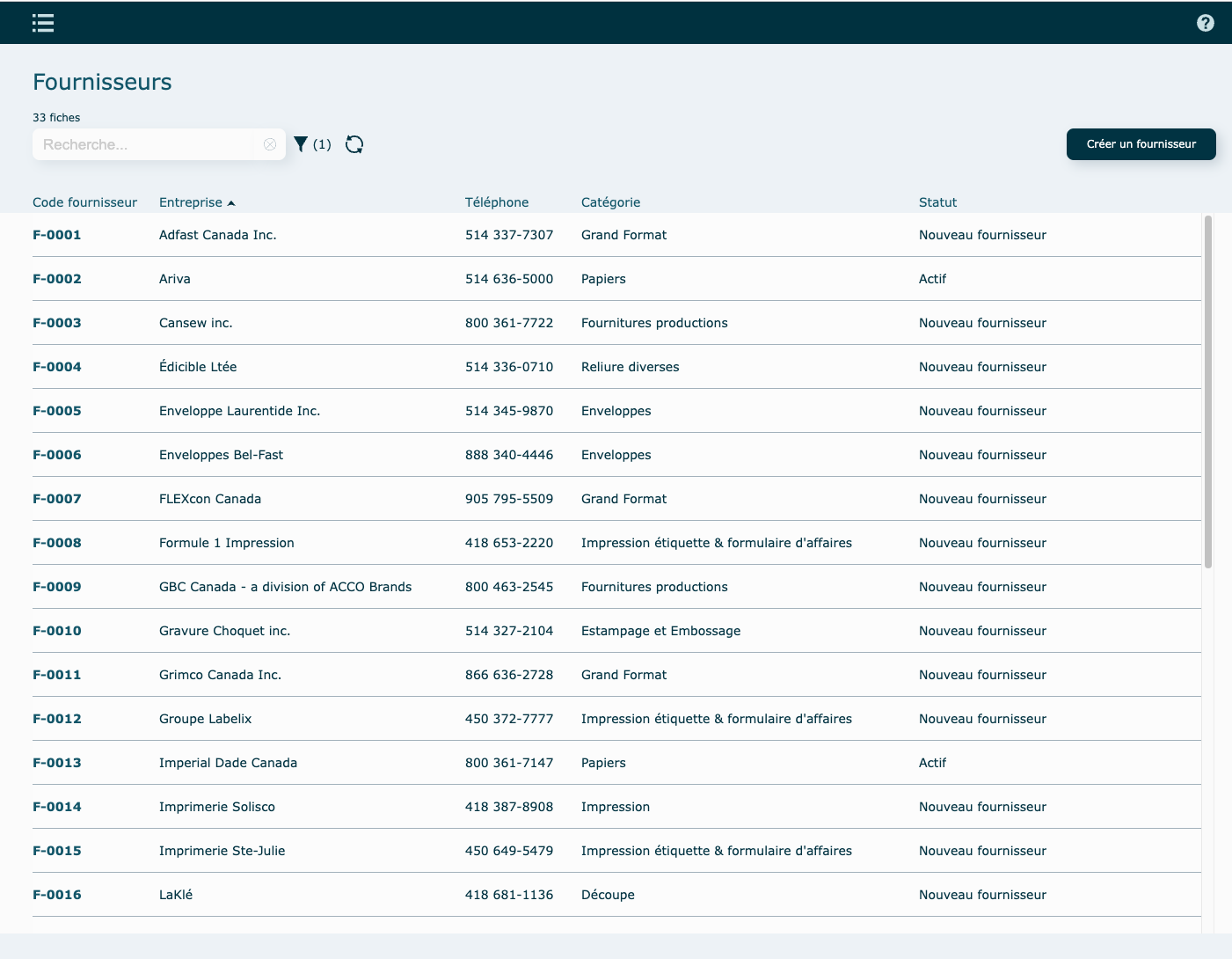
Ouverture du module en mode liste.
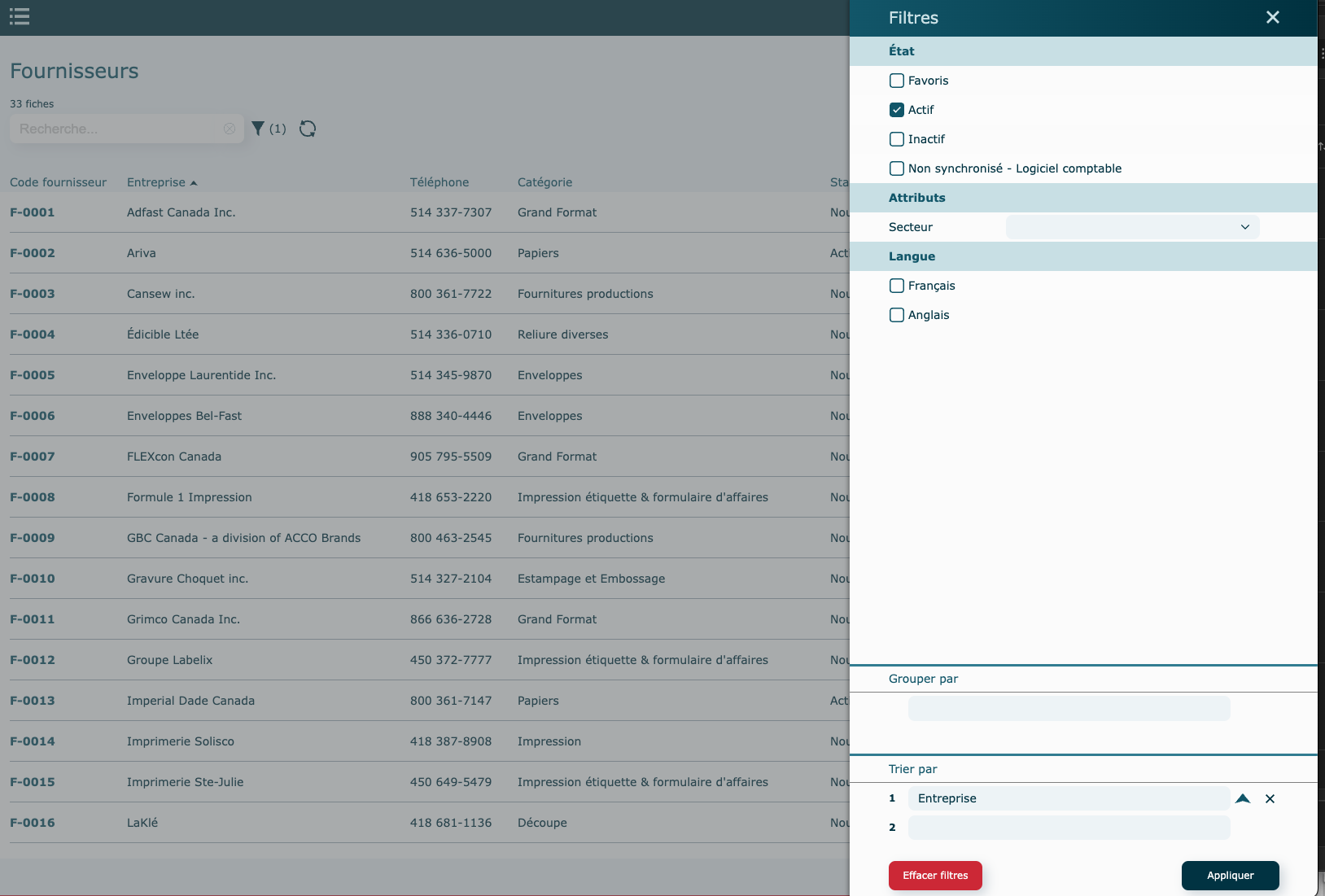
Par défaut, le filtre est à Actif.
En mode consultation
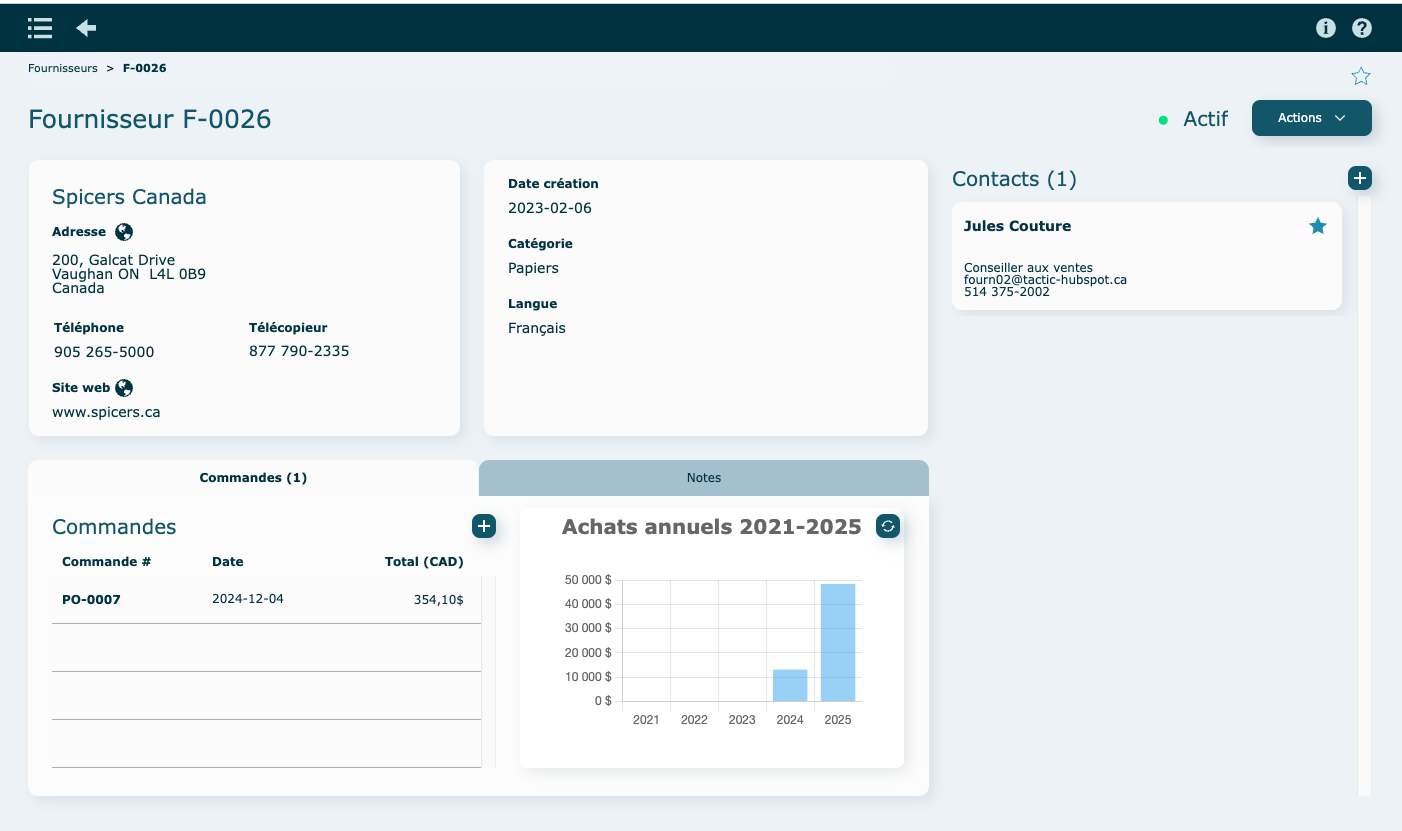
La portion du haut présente les coordonnées de base de l'entreprise.
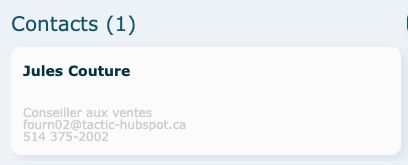
À droite, se retrouvent les personnes contacts associées à ce fournisseur.
La portion du bas présente l'historique pour :
- les bons de commande d’achat et l'analyse des achats totaux pour les 5 dernières années.
Le dernier onglet permet de consigner différentes notes.
Création d'un fournisseur
-
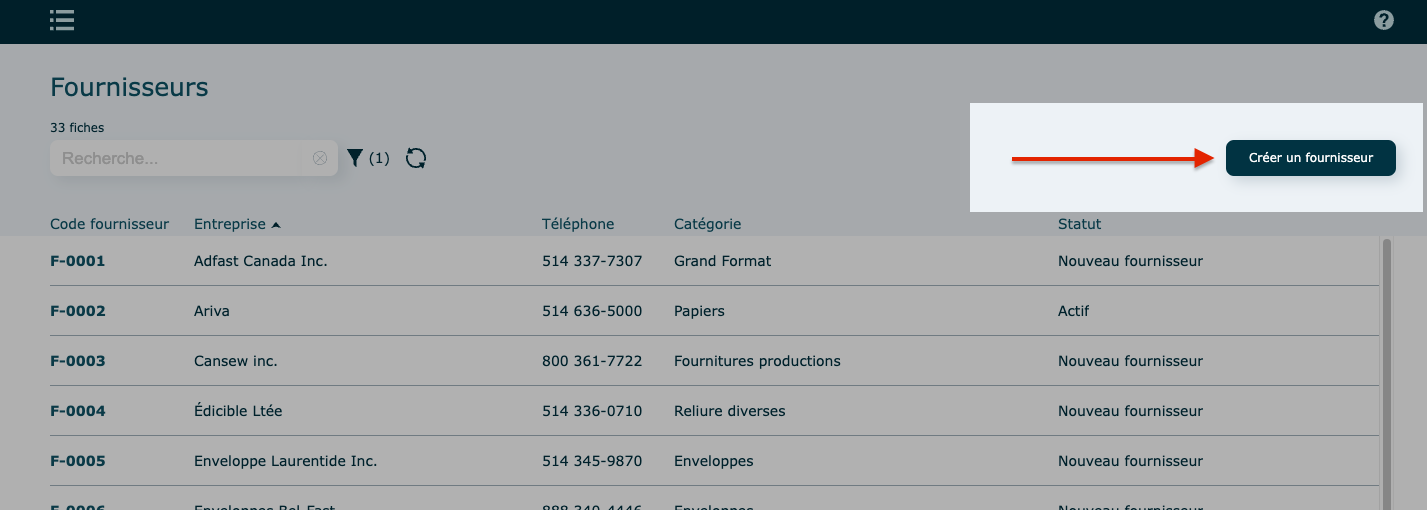
Revenir dans la liste des clients et cliquer sur Créer un fournisseur
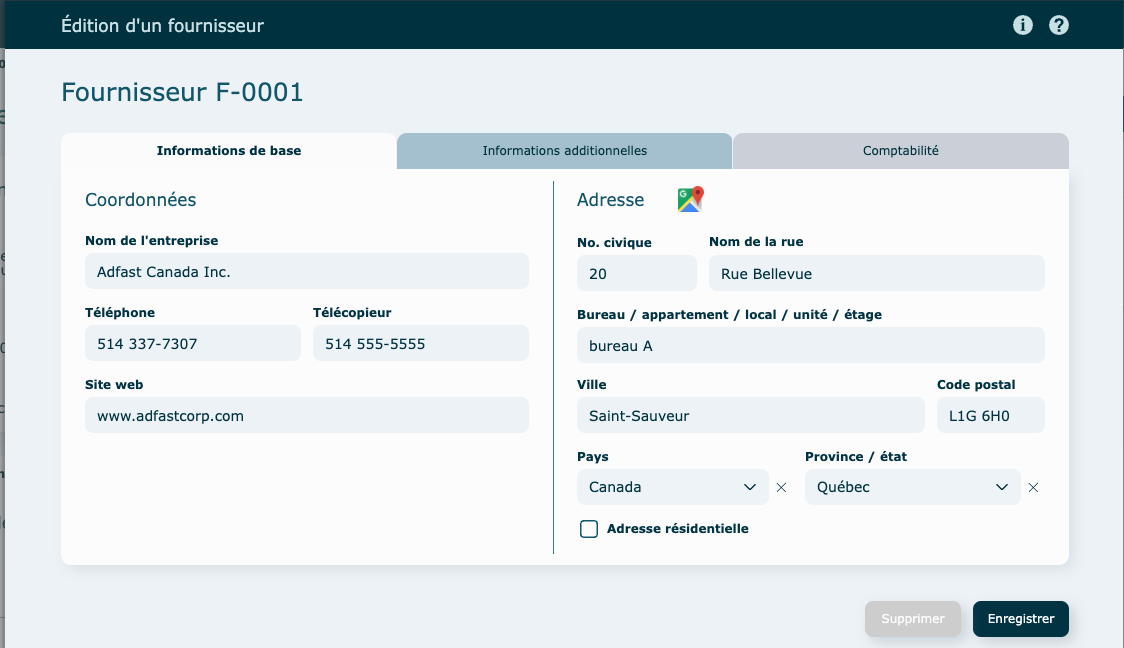
- Coordonnées Les champs marqués d'une étoile sont obligatoires.
infoRemplissage automatique par Google : Abonnement requis pour cette fonction.

Adresse à compléter ici ⤵️
À noter que si la sélection d'un pays fait en sorte qu'il n'y a pas de province liée, le champ Province ne sera pas obligatoire.
-
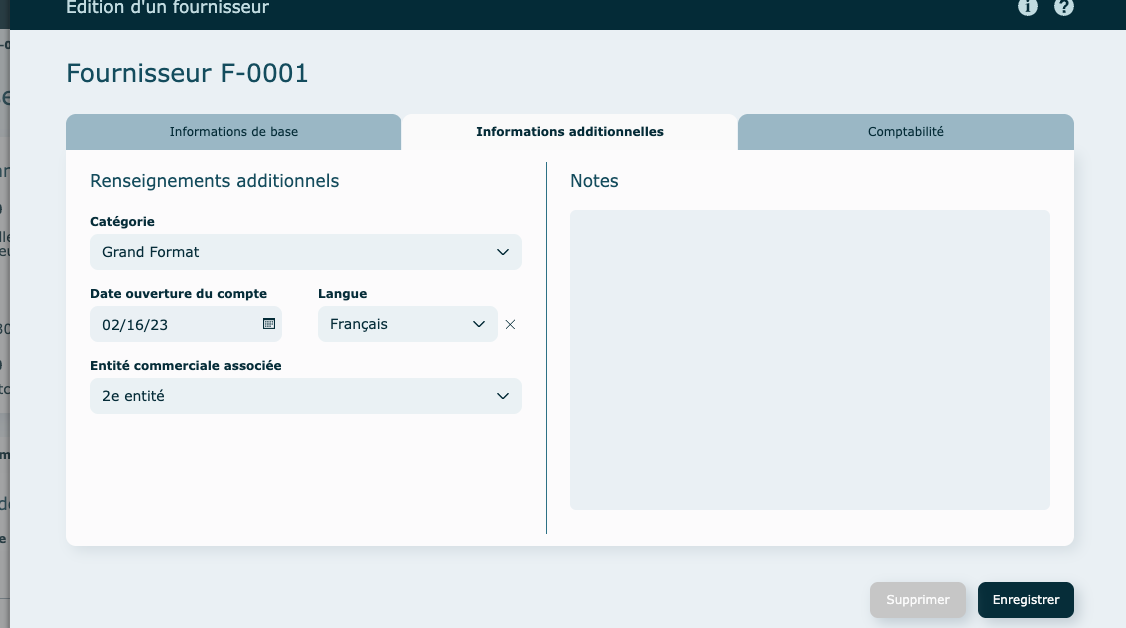
Informations additionnelles
Inscrire la catégorie de ce fournisseur et choisir également votre entité commerciale. Par défaut, ce sera celle sélectionnée dans les Paramètres Système.
-
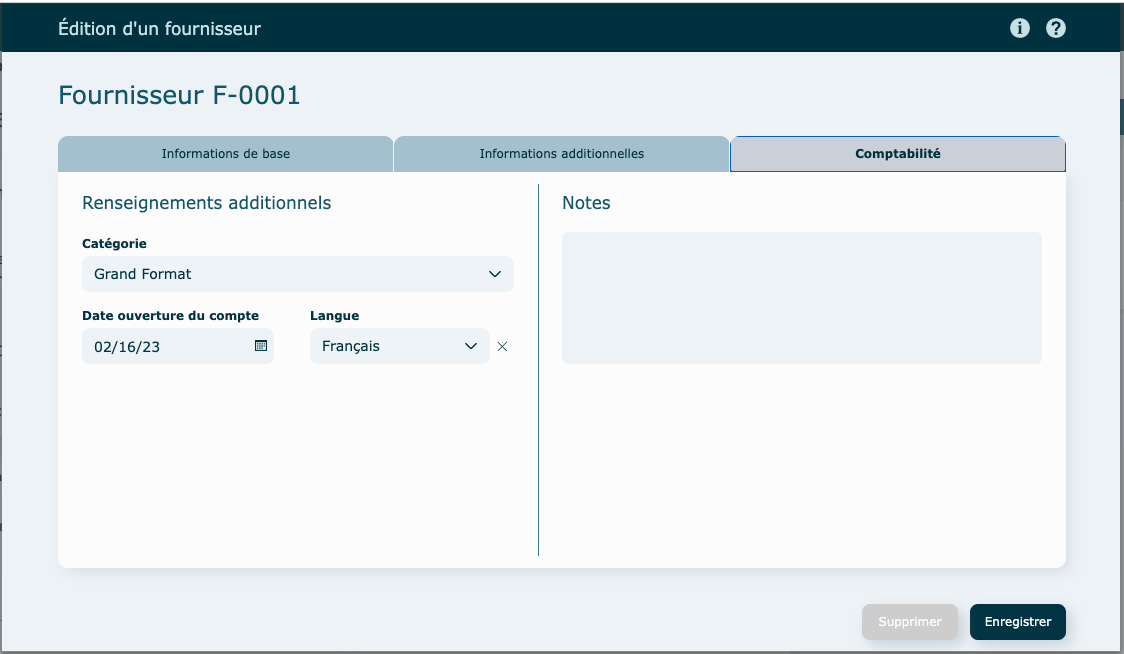
Comptabilité
2. Enregistrer
Contacts
Icônes possibles à côté de chaque contact :
- Étoile ➝ Contact par défaut
Contact Actif : en couleur
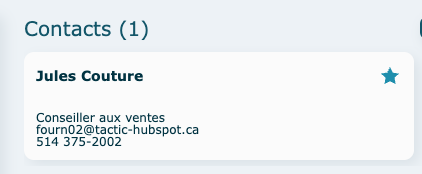
Contact Inactif : grisé
Ajouter un contact
-
Cliquer sur l'icône

-
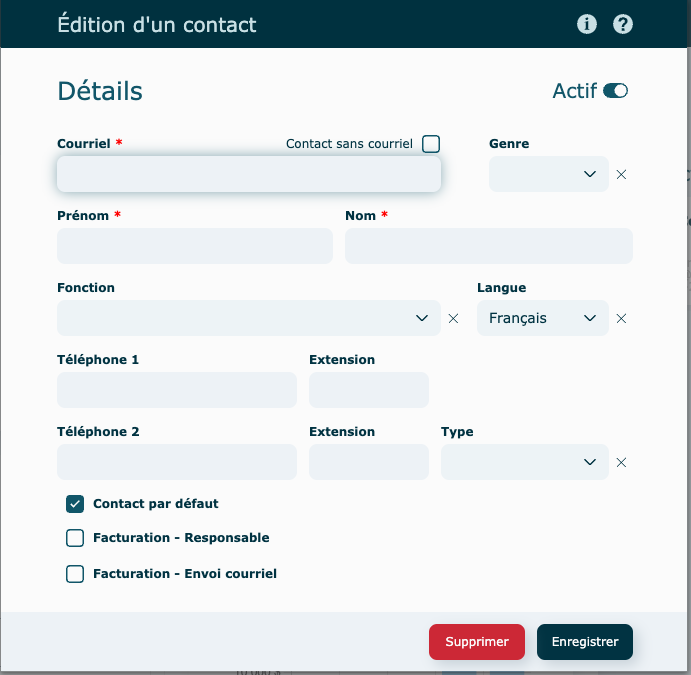
Remplir la fiche : les champs marqués d'une étoile sont obligatoires.
-
Spécifiez si le contact est celui par défaut, s'il est responsable de la facturation et/ou de l'envoi courriel de la facturation.
-
Enregistrer
Consulter, modifier ou supprimer un contact
-
Consulter
- cliquez sur le nom d'un des contacts pour afficher sa fiche
- cliquez sur Enregistrer pour fermer la fenêtre
-
Modifier
apportez vos modifications dans la fiche et Enregistrer
-
Supprimer
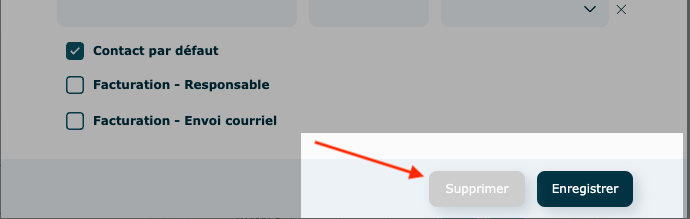
dans la fiche, cliquez sur Supprimer
À noter : Si le bouton est grisé, impossible de faire la suppression car le contact est utilisé dans le système.
Notes
Les notes ajoutées ici seront visible dans le haut du module de commande où le fournisseur est utilisé.
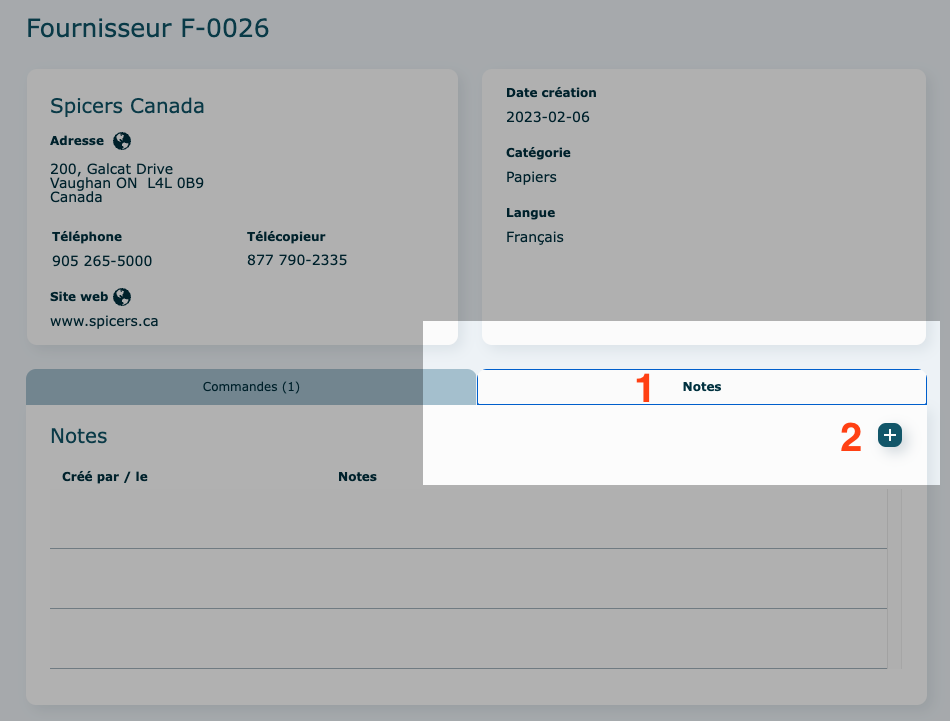
Ajouter une note
- Cliquer sur l'onglet Notes
- Cliquer sur l'icône
Suivre les instructions suivantes.
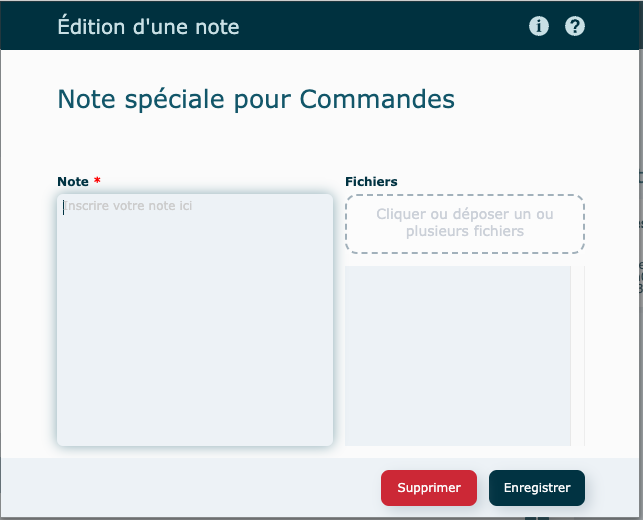
Pour consulter, modifier, supprimer une note ou insérer et consulter des pièces jointes, vous référez à cette section.
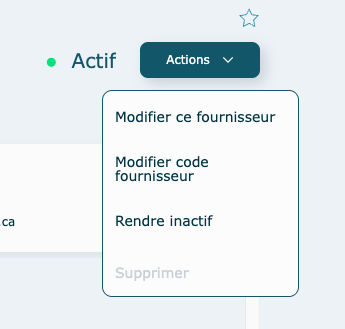
Actions diverses
En mode consultation
-
Modifier ce fournisseur
- apporter vos modifications dans la fiche et Enregistrer
-
Modifier le code fournisseur
- Suivre les étapes à l'écran Souvent cette étape sera réservée à certains utilisateurs seulement.
-
Rendre actif/inactif
- Inactif : le fournisseur apparaitra grisé dans la liste
-
Envoyer à Système comptable
Synchroniser avec votre système comptable.
-
Supprimer
Si le bouton est grisé, impossible de faire la suppression car le fournisseur est utilisé ailleurs dans le logiciel. , rendre plutôt le fournisseur Inactif.
Autres fonctionnalités
Créer une commande
Consultez cette documentation .
Mettre à jour le total des achats
L'actualisation des totaux ne se fait pas automatiquement.
Cliquez pour actualiser le total des achats pour les 5 années.
