Réquisitions d'achats
Les réquisitions sont accessibles dans le menu principal
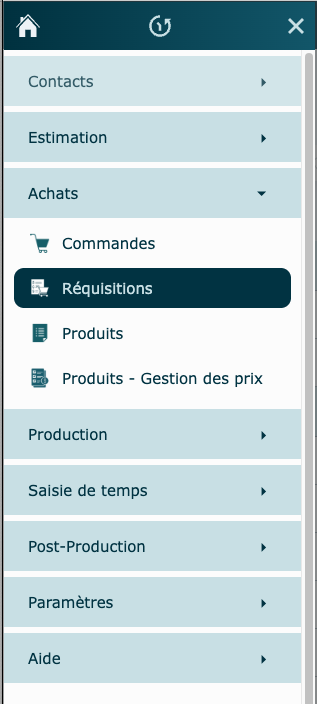
Elles sont créées à partir des dossiers que vous lancerez en production. Ceci vous permettra facilement de regrouper des achats à faire de support d'impression, de produits de finition ou d'emballage.
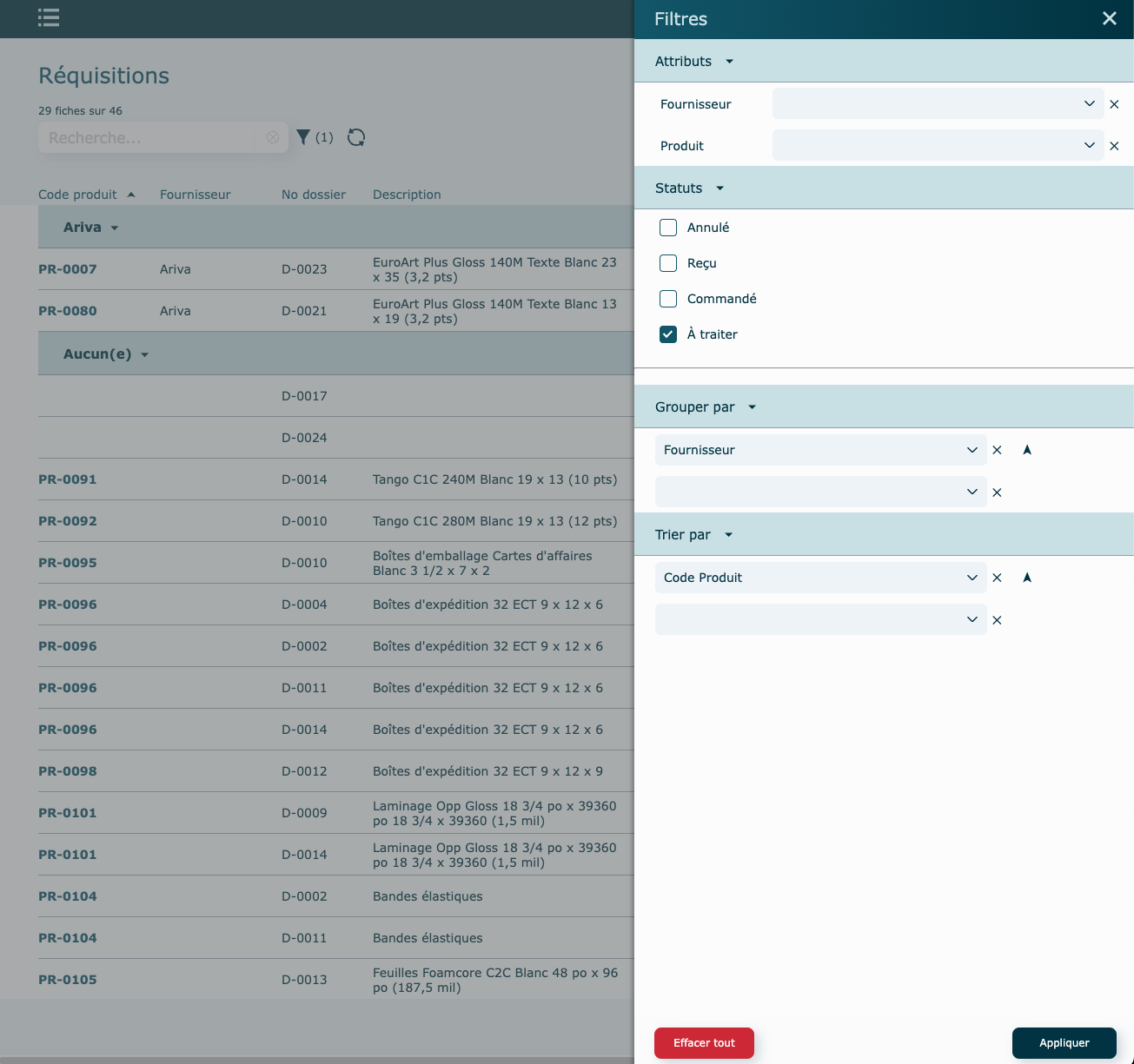
Remplir les critères souhaités dans la fenêtre Filtres, puis cliquez sur Appliquer pour générer la liste des réquisitions correspondant aux filtres appliqués. Par défaut, le filtre sera de voir les commandes À traiter seulement.
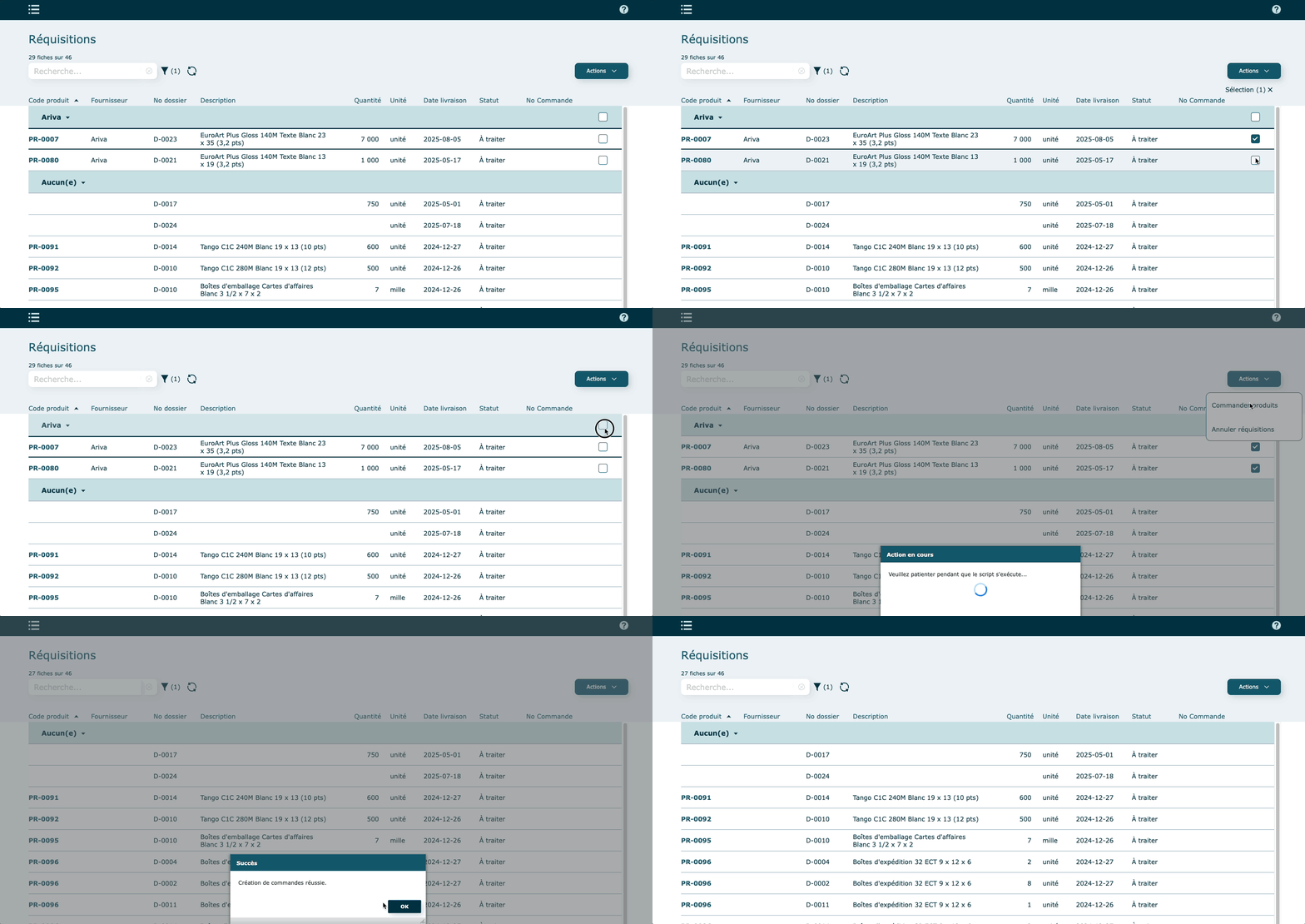
Créer une commande depuis les réquisitions
Cochez les produits que vous souhaitez inclure dans la commande, en choissisant les lignes manuellement ou en cochant la case située dans l'entête bleue du fournisseur (ou selon le regroupement choisit) pour sélectionner tous les produits associés à celui-ci.
Vous pouvez également sélectionner une case, puis tenir la touche Majuscule enfoncée en sélectionnant une case plus bas pour sélectionner tous les items entre les deux. Voir la section Sélections pour plus de détails.
Une fois votre sélection faite, cliquez sur Actions pour procéder soit à la commande des produits ou pour annuler les réquisitions.
Un message de confirmation apparaitra pour vous mentionner que la commande a été faite. Vous devez ensuite vous rendre dans les commandes par le menu principal pour la trouver. Vous pouvez donc faire plusieurs commandes avant de quitter les réquisitions pour aller les compléter dans l'autre module.
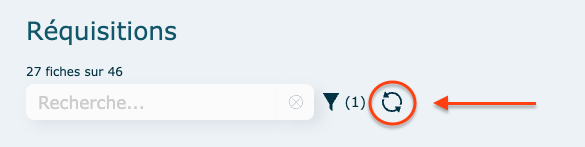
Cliquez sur le bouton Rafraîchir pour actualiser la liste des réquisitions affichées, pour vous assurez que toutes les réquisitions récentes s'y trouvent.
Modification Fournisseur par défaut (favori)
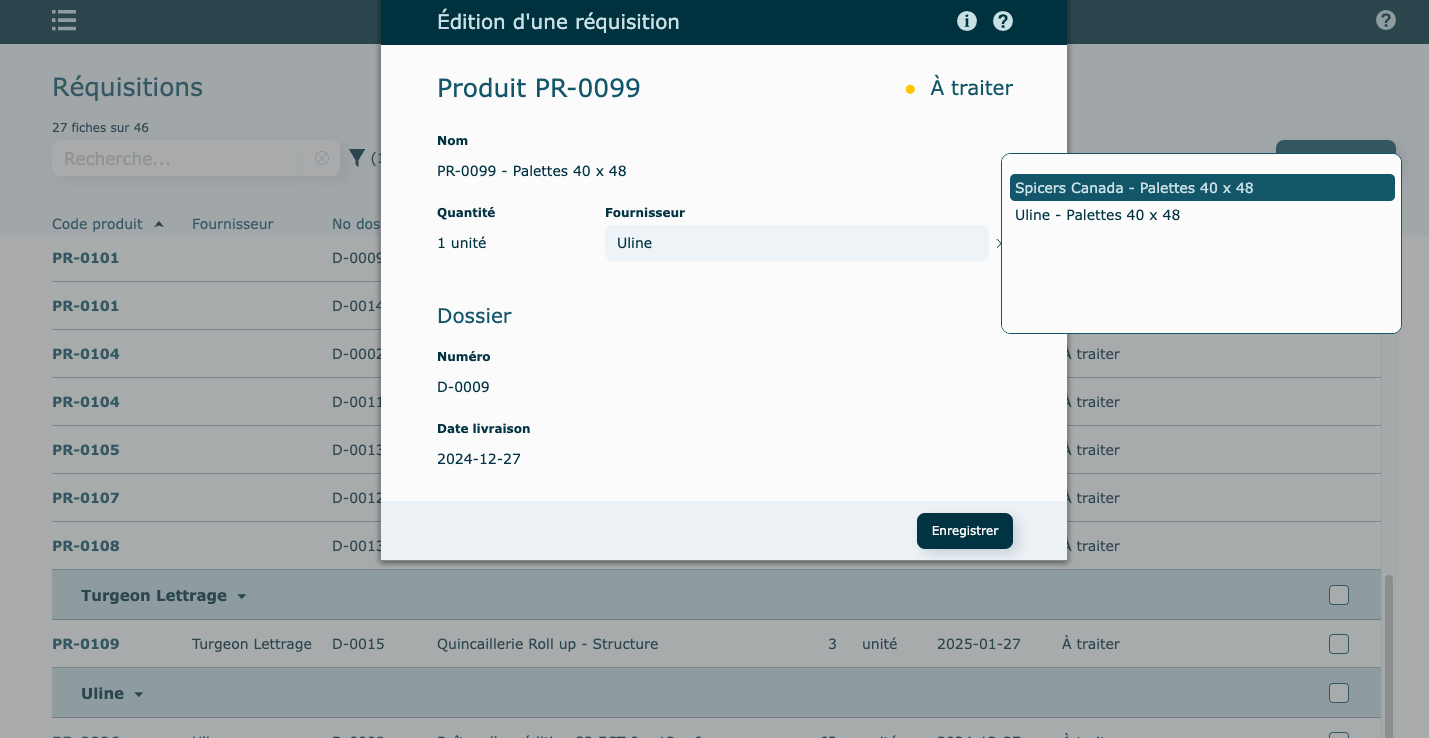
Le fournisseur associé à une réquisition dont le statut est À traiter peut être modifié en cliquant directement sur la ligne. Une fenêtre s'ouvrira pour vous permettre de le changer. Seuls les fournisseurs liés à ce produit apparaitront.
Réquisitions Traitées
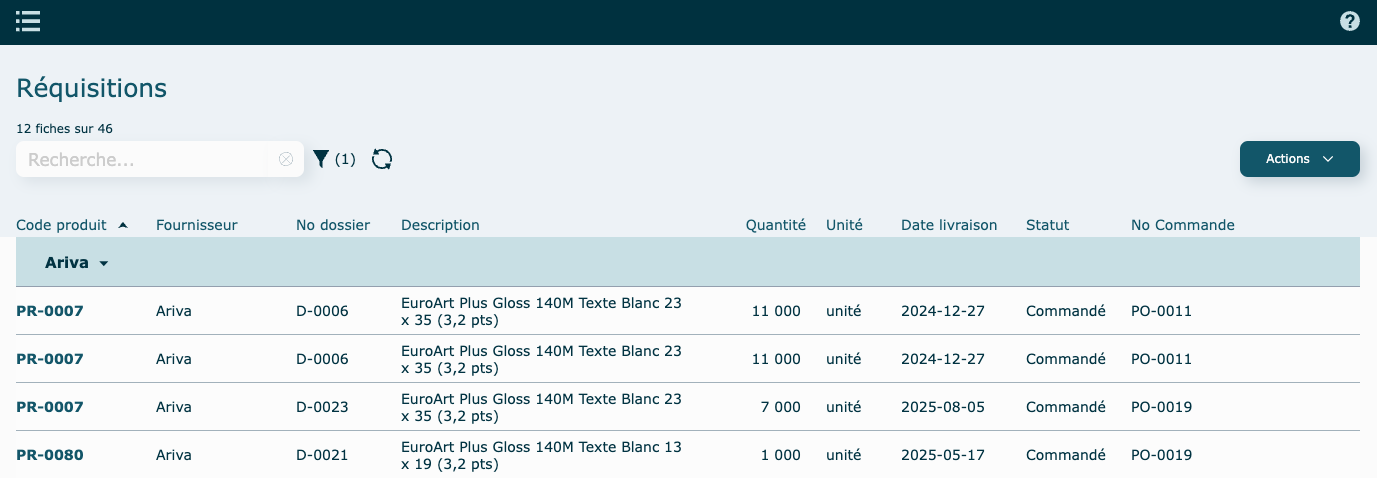
Par le tri, si vous décidez de visualiser les réquisitions qui ont été traitées, donc passées en commande, vous y verrez le numéro de commande au bout à droite.
En cliquant sur la ligne, vous pouvez voir le détail de la commande.
Si votre magasinier a réceptionné le matériel, donc qu'il a coché la case "Complet" dans la ligne de commande, le statut deviendra Reçu. Utiliser le filtre pour les visualiser.
Réquisitions Annulées
Si vous ne voulez pas passer en commande une réquisition, vous pouvez la sélectionner par la case et dans le menu Actions, faire Annuler Réquisitions
Pour la réactiver, appuyez sur le même menu et faire Réactiver Réquisitions

Comment paramétrer ce qui sera créer comme une réquisition
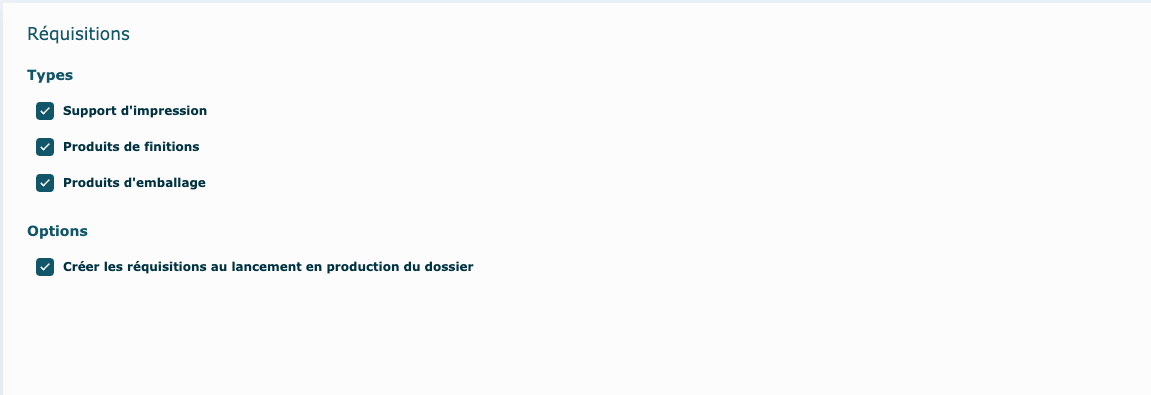
Vous avez un grand contrôle sur ce que vous voulez ou non qui soit créé comme une réquisition. Pour se faire, il suffit de vous rendre dans les standards et de cocher les cases pertinentes à vos processus de commandes.
Vous avez également le contrôle à automatiser la création des réquisitions dès le lancement du dossier, ou bien vous pouvez décider de le faire manuellement depuis le module Dossiers.
Mettre à jour les réquisitions
Si une réquisition n'a pas encore été traitée, vous pouvez la mettre à jour depuis le dossier lié.
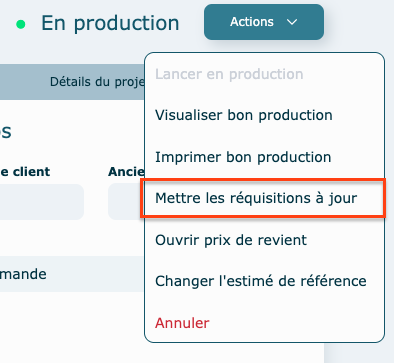
Vous pourrez alors changer de papier ou changer de quantité sans aucun soucis, du moment que la réquisition est au statut À traiter.