Soumissions
Survol
Parfait pour l’estimation facile et complète du coût d’un travail (main-d’œuvre, matériaux et sous-traitance) et la transmission des propositions aux clients.
Les paramètres de calcul sont entièrement personnalisables afin de refléter vos méthodes de calcul existantes.
Ouverture du module en mode liste
Par défaut, le filtre est à statut : En calcul + Envoyée + Imprimée.

Statut
En mode consultation, le statut d'une soumission est indiqué dans le coin supérieur droit.
-
En calcul
Toujours en cours, pas encore envoyé au client ou lancé en production.
-
Envoyée
Soumission envoyée au client par courriel.
-
Lancée
Soumission lancée en production.
N'oubliez pas que tous les temps, coûts etc. proviennent de vos Standards.
Créer une soumission
Cliquez sur Créer une soumission et choisissez un type.
N'oubliez pas de remplir tous les champs obligatoires. Si des champs sont manquants, vous verrez un message lorsque vous sortirez de la soumission en cours. Vous pourrez cliquer sur Corriger pour voir les champs en surbrillance (contour rouge). Voir section Composantes.
Types de soumission
-
Régulière
-
Modèle
Sert de modèle de base duquel repartir pour créer une nouvelle soumission (dupliquer), permet de sauver du temps et d'avoir des soumissions uniformes. Les items d'une soumission modèle ne peuvent être ni révisés ni servir pour la création d'un dossier.
Numérotation
Comme dans la plupart des modules, vous avez accès à définir la numérotation de vos soumissions ainsi que de vos modèles (Numéro alternatif de série). Veuillez vous rendre dans les Paramètres Système pour les modifier.
Informations de base
La portion du haut contient les informations de base de la soumission, comme le "Vendu à", le "Facturé À" ainsi que des éléments divers comme l'estimateur, le représentant, la langue et le choix du délai de livraison (optionnel).

Pour en savoir plus sur les délais de livraison et comment les paramétrer, vous pouvez vous référer à la section Standards - Emballage & Transport. Ceux-ci apparaitront sur la proposition au client.

Divers
Si la soumission sur laquelle ont se trouve est le résultat d'une duplication, vous pouvez naviguer vers la soumission originale en cliquant sur Duplicata et ensuite, sur la ligne de la soumission.

Pour changer le client
Cliquez sur la loupe  pour faire une recherche et sélectionnez un client.

Si le client est manquant, veuillez aller le créer dans le module Clients.
Pour éditer le contact
Cliquez sur le crayon.

Les changements apportés lors de l'édition du contact seront appliqués dans le système au complet.

La portion du bas à gauche contient des informations relatives au projet.

Notes générales
Cette section de notes est propre à la soumission et ne sera pas transférée au dossier de production.
Ajouter une note
Cliquez sur l'icône

Pour consulter, modifier, supprimer une note ou insérer et consulter des pièces jointes, vous référez à cette section.
Notes de production
Des cases de notes sont disponibles pour chaque section de la soumission (Prépresse, Infographie, Impression, Support) et seront associées au dossier de production correspondant.

Cliquer sur cet icône pour faire afficher la case de notes.
Aucune note : icône grisé

Contient des notes : icône en couleur

Items
Une soumission doit contenir au minimum un item.
Consultez la section Actions diverses pour découvrir les actions possibles pour un item (duplication, révision, etc).
Cliquez sur la ligne d'un des items pour consulter sa fiche, apporter des modifications et le supprimer.
Masquer un item de la proposition
Cliquez sur l'oeil pour que le l'item soit masqué de la proposition client; il deviendra alors rouge. Re-cliquez dessus pour faire afficher l'item sur la proposition.

Fonctionnalité ⤵️
Maintenez [ CTRL sur PC ou Command sur Mac] + cliquez sur l'oeil pour faire afficher seulement cet item. Tous les autres seront masqués, et ce, peu importe si l'item sur lequel on clique était masqué ou non avant le clic.
Dossier lié
Si l'icône dossier est visible, c'est qu'un dossier de production a été ouvert pour cet item. Cliquez dessus pour l'afficher.

Créer un item
Cliquez sur l'icône

Nouveau
Sélectionnez un item.
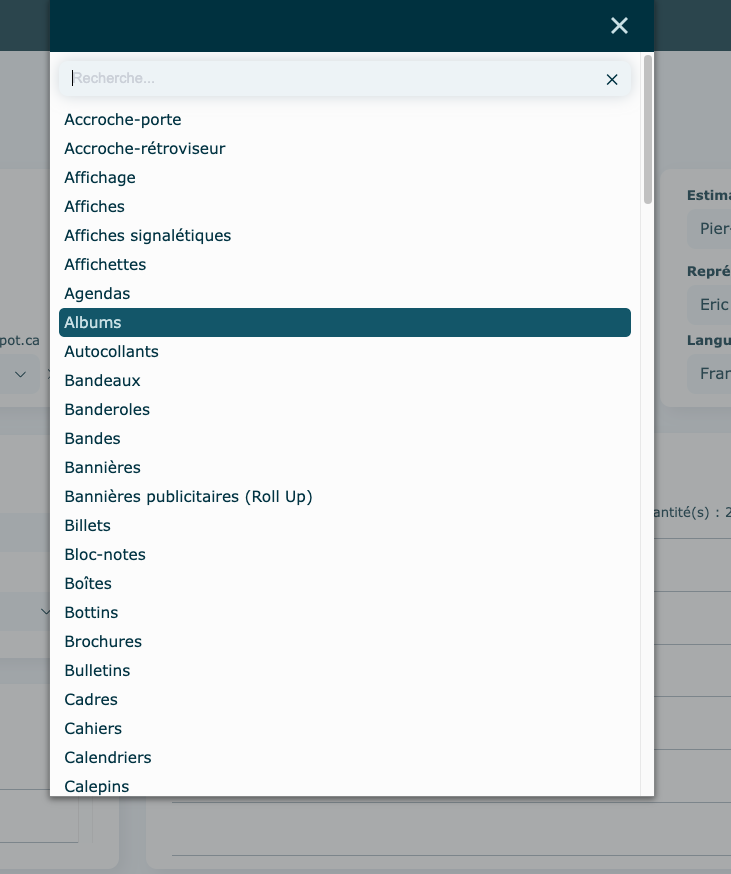
Inscrivez vos quantités : vous aurez une possibilité maximum de 8 quantités par item. Au-delà de ce chiffre, vous devrez faire un 2e item (vous pourrez dupliquer le premier pour gagner du temps⏱️).

Remplissez les informations de la composante.
Depuis un modèle
Créer un item depuis un modèle existant viendra créer automatiquement l'item et ses composantes . Modifiez au besoin les informations.

Quantité(s)
Il est possible de modifier une quantité déjà existante ou d'en ajouter de nouvelles en cliquant sur le

Composantes
Chaque item doit contenir au minimum 1 composante.
Ce sont la ou les composantes qui composent l'item lié.
À tout moment il est possible de Supprimer, Dupliquer une composante, en passant par le menu Actions. L'enregistrement des données se fait de façon automatique, dès que vous sortez d'une case.

Informations supplémentaires
-
Informations communes versus informations modifiables (selon quantité)
Communes ➝ Informations de base communes peu importe la quantité.
Exemple onglet Prépresse

Modifiables ➝ Certaines informations sont modifiables selon la quantité. On peut les modifier dans les onglets où les options de quantités sont visibles dans le haut.
Exemple onglet Support & Impression

-
Valider une composante en la quittant
Bien que l'enregistrement des données se fassent automatiquement, dès que vous sortez d'une case, une validation a été mise en place lorsque vous quittez la fenêtre de la composante.
Pour sortir, vous pouvez utiliser les petites inscriptions en haut, pour reculer aux items ou bien reculer à la soumission. Si vous utilisez la flèche du haut, vous reculez d'un écran à la fois, jusqu'à pouvoir revenir à la liste des soumissions.

Si la composante est incomplète ou s'il y a des incongruités, vous aurez ce message d'erreur.

Corriger : vous devez corriger l'information encadrée en rouge. N'oubliez pas de remplir tous les champs obligatoires.
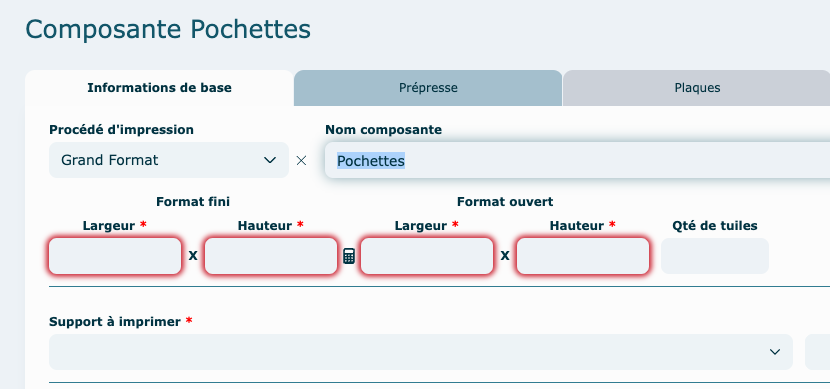
Sortir : il est possible de sortir de l'enregistrement sans le corriger. Par contre, il ne sera pas possible de se rendre au Sommaire et d'envoyer la soumission au client tant qu'il ne sera pas corrigé.
Cet icone indique que la ligne contient des informations erronées et/ou des champs obligatoires non remplis.


Informations de base
Remplir les informations.
Selon le procédé d'impression choisit, les champs obligatoires sont différents.
-
Exemple des informations de base d'un dépliant

Dessin d'imposition
Cliquez sur le crayon situé à côté du champ Ups pour afficher le dessin d'imposition.

Les valeurs des marges et du bleed peuvent être modifiées selon vos besoins. En cas d’ajustements, cliquez sur Utiliser Ups et Bleed du dessin pour valider les modifications.

Le bouton avec les deux flèches permet de pivoter l'item pour valider l'optimisation de son format, dans la grandeur de feuille d'impression que vous avez pour votre composante.

Prépresse
La portion Infographie permet d'ajouter du temps additionnel pour le traitement des fichiers.
Exemple ➝ Du graphisme, de la mise en page, de la calibration de couleurs etc.

-
Il est possible d'avoir plusieurs épreuves par composante.
Cliquez sur l'icône

Le prix vendant unitaire et les frais de départ proviennent des standards des épreuves, mais vous pouvez également figer un montant manuellement.

Plaques
Section disponible seulement lorsque le procédé d'impression utilise des plaques. Sinon, l'onglet sera masqué et l'information "plaques/blanchets" sera masquée au sommaire.

Support & Impression
Cette section contient tous les détails relatifs au support à imprimer et l'équipement d'impression.
Support à imprimer
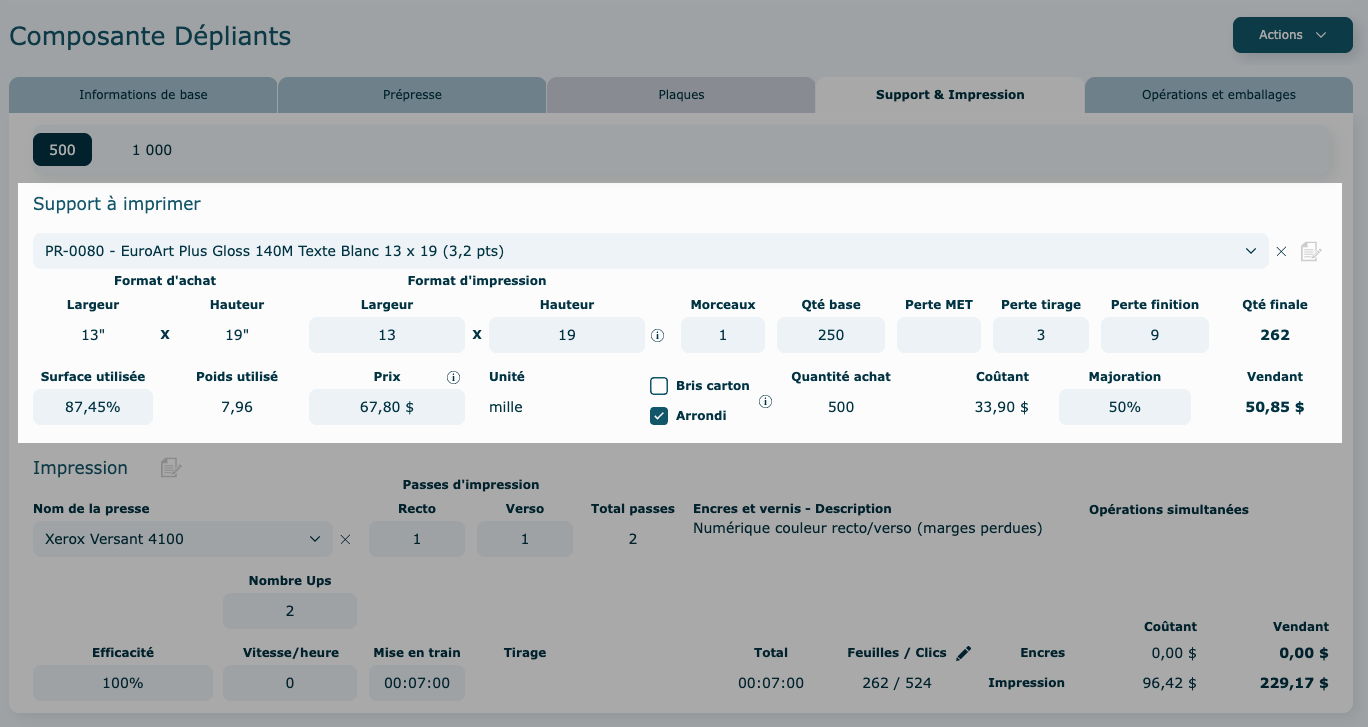
Dans la petite icône près du format d'impression, vous aurez les informations relatives au minimum et maximum de la presse sélectionnée. Pour modifier ou entrer ces chiffres, veuillez vous rendre dans les Standards - Équipement.

Impression

Pour voir le détail des clics (impression numérique), appuyez sur le petit crayon.

Opérations et emballages
Ici les opérations et l'emballage sont propres à une composante.
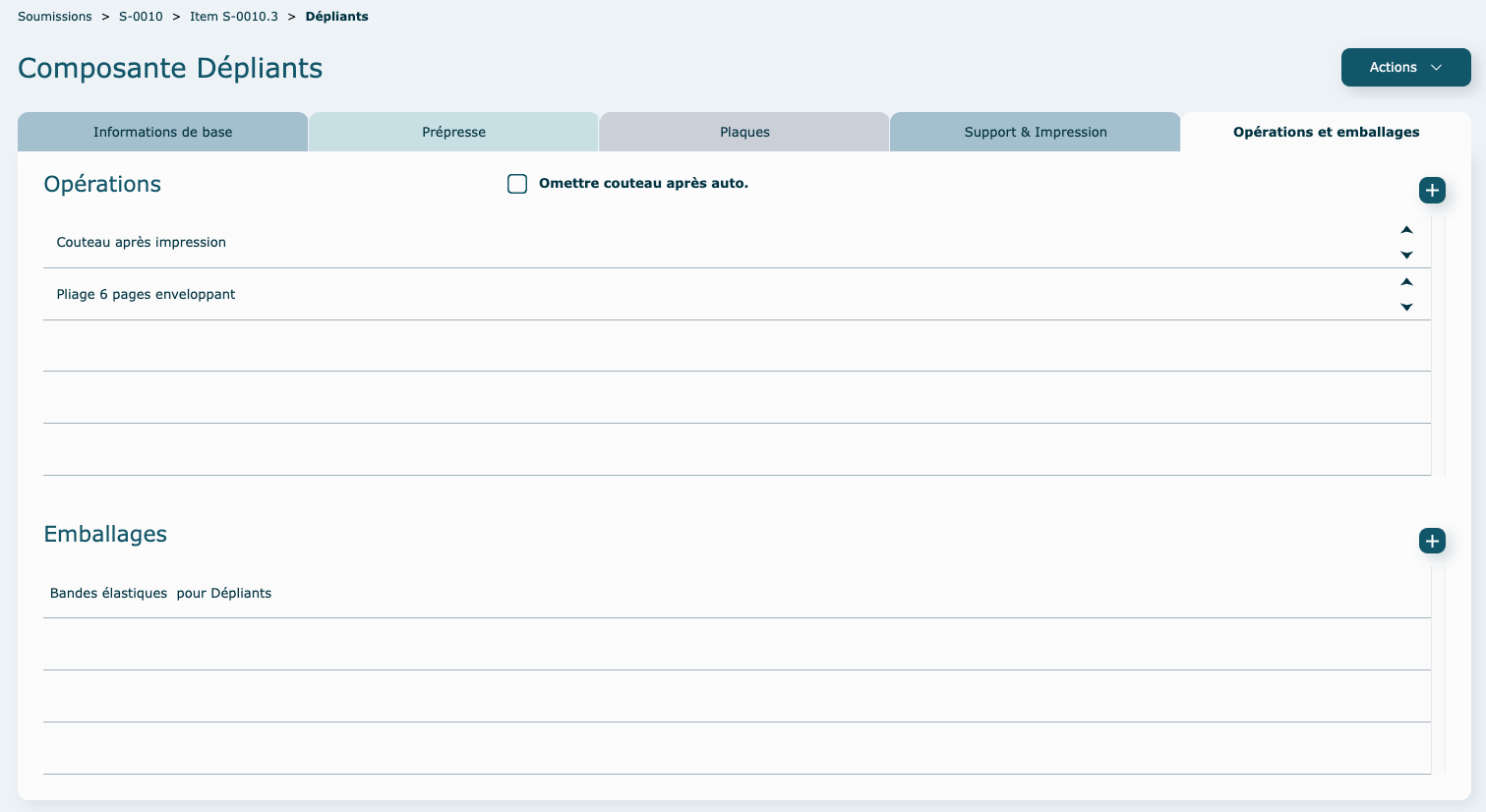
Opérations
La procédure pour ajouter une nouvelle opération est la même que pour les opérations globales. Donc consulter la section juste en dessous pour plus de détails.
Une seule différence est visible : l'encadré informatif Composante visée.
-
Interne

-
Externe

-
Notion pour la coupe : Omettre couteau avant ou après auto.

Le système évalue systématiquement la nécessité de couteau avant et/ou après impression et créera une opération automatiquement. Dans certains cas, il est possible que vous n'en ayez pas besoin, dans ces cas précis cochez la case. Cela évite un recalcul constant.
Exemple ➝ la coupe peut ne pas être nécessaire pour le numérique ou si le travail est découpé.
L'opération de coupe avant se créera toujours au début de la liste, puisqu'elle doit être faite avant l'impression.
Emballages
La procédure pour ajouter un nouvel emballage est la même que pour les emballages globaux.
Opérations globales
Ici les opérations sont globales pour l'item.

Pour ajouter une nouvelle opération, cliquez sur l'icône

Vous pouvez choisir d'activer le calcul pour toutes les quantités ou juste pour certaines (exemple : au-delà de 500 dépliants, vous voulez faire plutôt une demande de prix à un fournisseur externe en sous-traitance, vous allez donc désactiver la quantité de 1000 dans l'exemple ci-dessous).

Interne
Sélectionnez une famille d'opération. Ici on choisit Pliage sur plieuse.

Sélectionnez une opération. Ici on choisit Pliage 6 pages accordéon.

Remplir les informations dans l'écran.
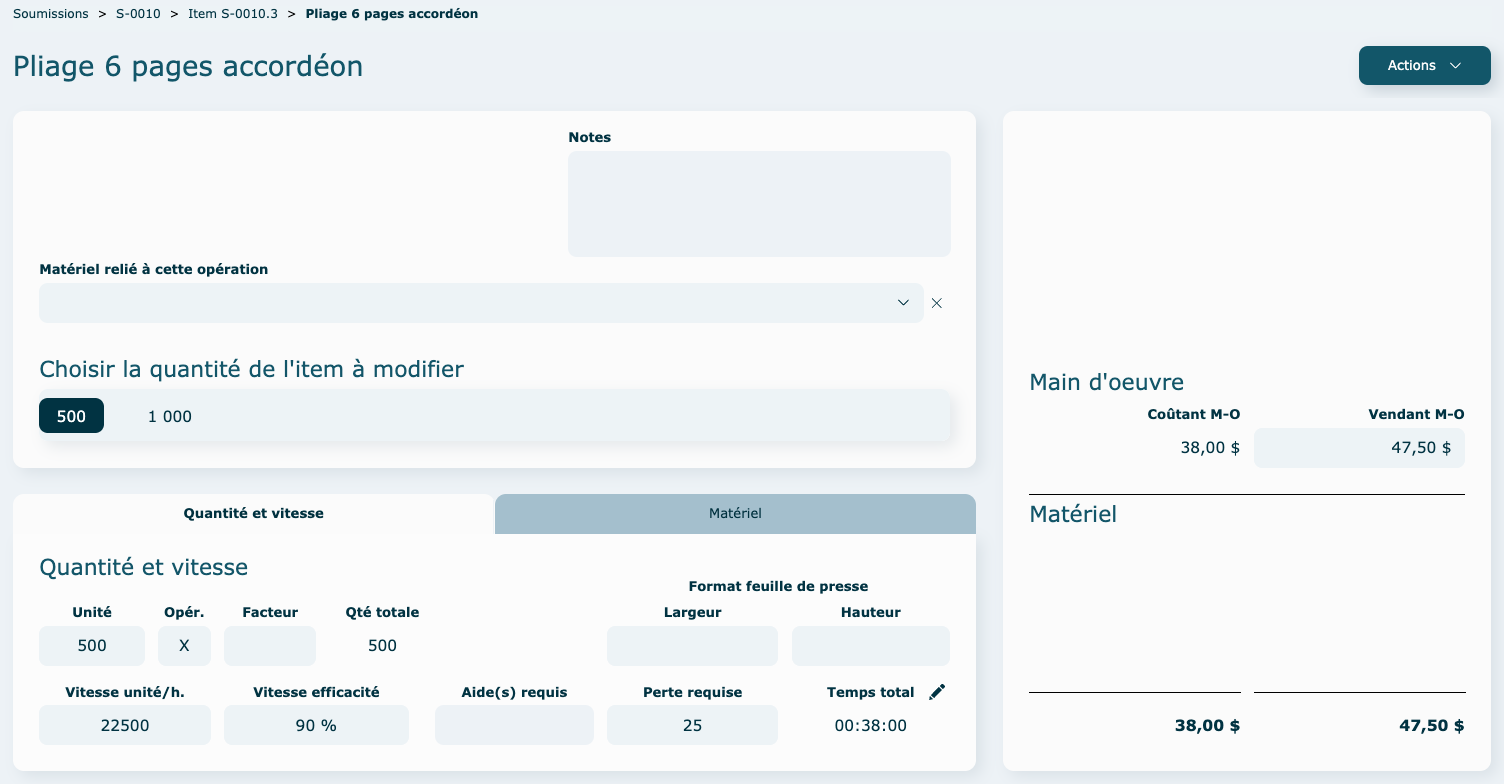
Dans la petite icône près du format de la feuille de presse, vous aurez les informations relatives au minimum et maximum selon la finition sélectionnée. Pour modifier ou entrer ces chiffres, veuillez vous rendre dans les Standards - Familles, dans l'onglet Détails.
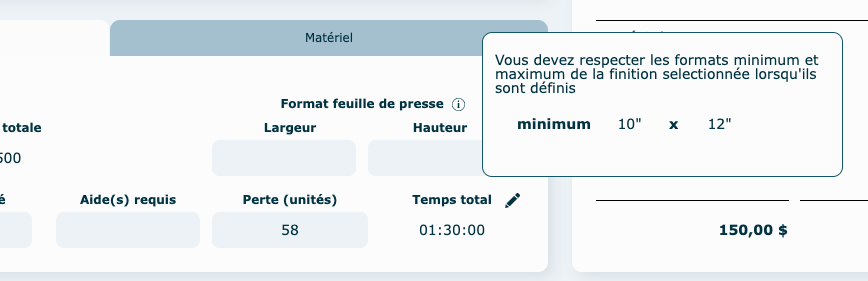
Si la finition sélectionnée le demande, un champ apparaitra pour valider le défilement ou le périmètre, qui sera essentiel dans le calcul de l'opération interne. Pour modifier ou entrer ces chiffres, veuillez vous rendre dans les Standards - Familles, dans l'onglet Détails.

Externe
Sélectionnez une famille d'opération. Ici on choisit Reliure Externe.

Sélectionnez une opération. Ici on choisit Broché à cheval.

Remplir les informations dans l'écran, en choisissant le fournisseur.

Pour créer ou ajouter une demande de sous-traitance , cliquez sur le bouton Actions

Compléter une demande : vous référez à cette section
Pour lier l'opération à une demande déjà existante, cliquez sur Lier une demande et sélectionnez la dans la liste.
Pour modifier et/ou supprimer une opération globale, cliquez sur sa ligne pour l'ouvrir et pour le supprimer, appuyer sur Supprimer dans le menu Actions.
Emballages globaux
Ici l'emballage est global pour l'item.

-
Ajouter un emballage
Cliquez sur l'icône
, sélectionnez un produit* et remplir les informations dans la nouvelle fenêtre.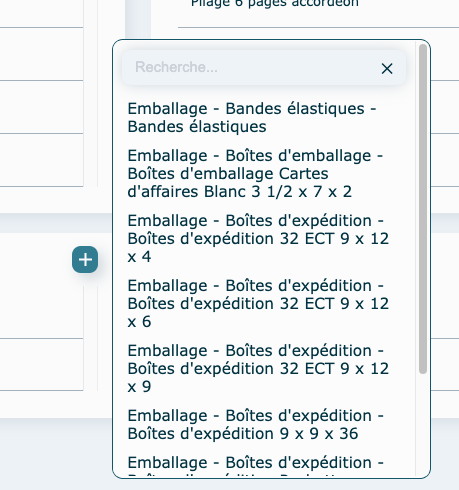
Pour modifier et/ou supprimer un emballage, cliquez sur sa ligne pour l'ouvrir et pour le supprimer, appuyer sur Supprimer dans le menu Actions.

Transports & Livraisons

-
Ajouter une livraison
Cliquez sur l'icône
, sélectionnez une région, puis le transporteur et remplir les informations dans la nouvelle fenêtre.
 tip
tipPour que votre menu soit plus complet et facile d'utilisation, rendez-vous dans les standards de transport pour ajouter une courte note et mieux identifier votre prix par transporteur. Vous pouvez vous référer à la section Standards - Emballage & Transport pour plus de détails.


Pour modifier et/ou supprimer un transport, cliquez sur sa ligne pour l'ouvrir et pour le supprimer, appuyer sur Supprimer dans le menu Actions.
Sommaire & Proposition
Nous y accédons directement dans un item, en haut à droite.
En cliquant sur le bouton Sommaire et Proposition, il sera possible pour vous de vérifier les données générales de production de votre projet avant de l'envoyer au client. Vous aurez accès aux sections suivantes :
- Sommaire des coûts
- Proposition du client
- Quantité et prix

Sommaire des coûts
Il est possible d'activer / désactiver des quantités pour ne plus les voir dans le sommaire en cliquant sur les quantités.

Chaque sous-section est fermée à l'ouverture du sommaire, mais vous pourrez déployer les sections afin de voir plus de détail sur le coûtant et le vendant selon les étapes de réalisation du projet.
Pour ouvrir ou fermer plusieurs sections à la fois, tenir le bouton majuscule (shift) avant de cliquer sur la section. Ceci fonctionne aussi pour masquer ou afficher toutes les quantités.
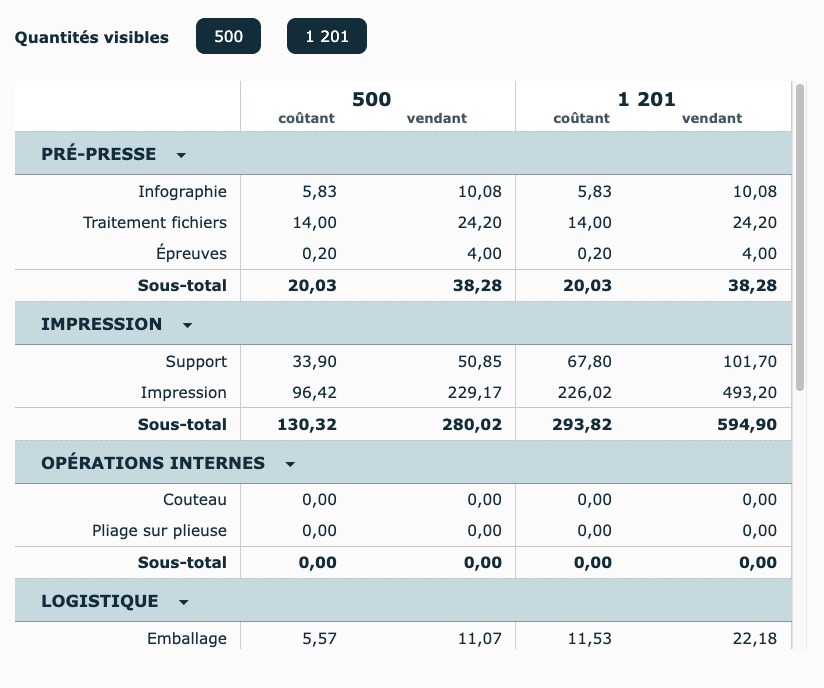
Si aucun procédé n'utilise des Plaques/blanchets ou des Encres, ces lignes seront masquées.
Pour modifier les différentes valeurs qui auront un effet sur votre prix vendant, cliquez sur le bouton Éditer.

-
Modifications
- Majoration, Escompte et Frais d'ouverture peuvent être définis dans les standards par défaut, mais peuvent aussi être propre à un client.
- Commission peut être définit par défaut dans les standards, mais peut aussi être propre à un représentant.
noteÀ noter que si ces chiffres sont en noir, c’est qu’ils ont été déterminés selon les Standards par défaut ou dans la fiche du client. Si vous remplacez une de ces données manuellement, celle-ci sera affichée en orange. Si vous effacez une donnée en orange, la donnée standard sera à nouveau utilisée.
Aussi : si vous changez l'attribution de la soumission à un autre client avant l'ouverture du dossier, l'escompte s'ajustera automatiquement au nouveau client, si défini directement dans sa fiche.

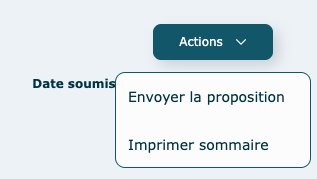
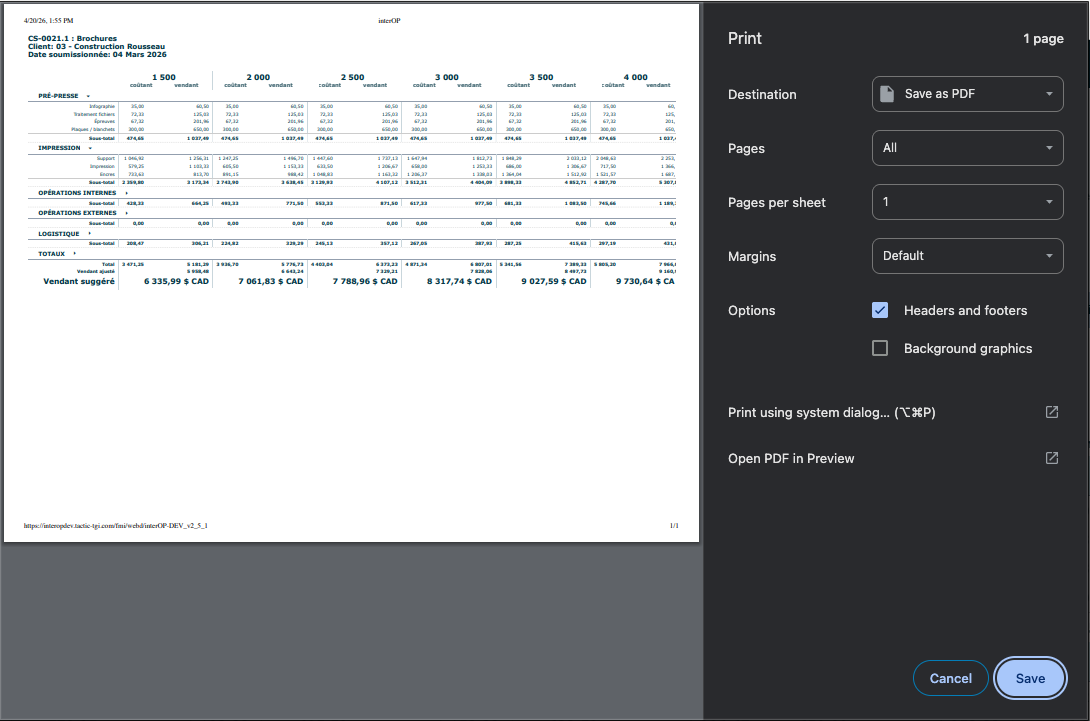
Pour imprimer le sommaire, cliquez sur le bouton Actions en haut à droite.
Proposition client
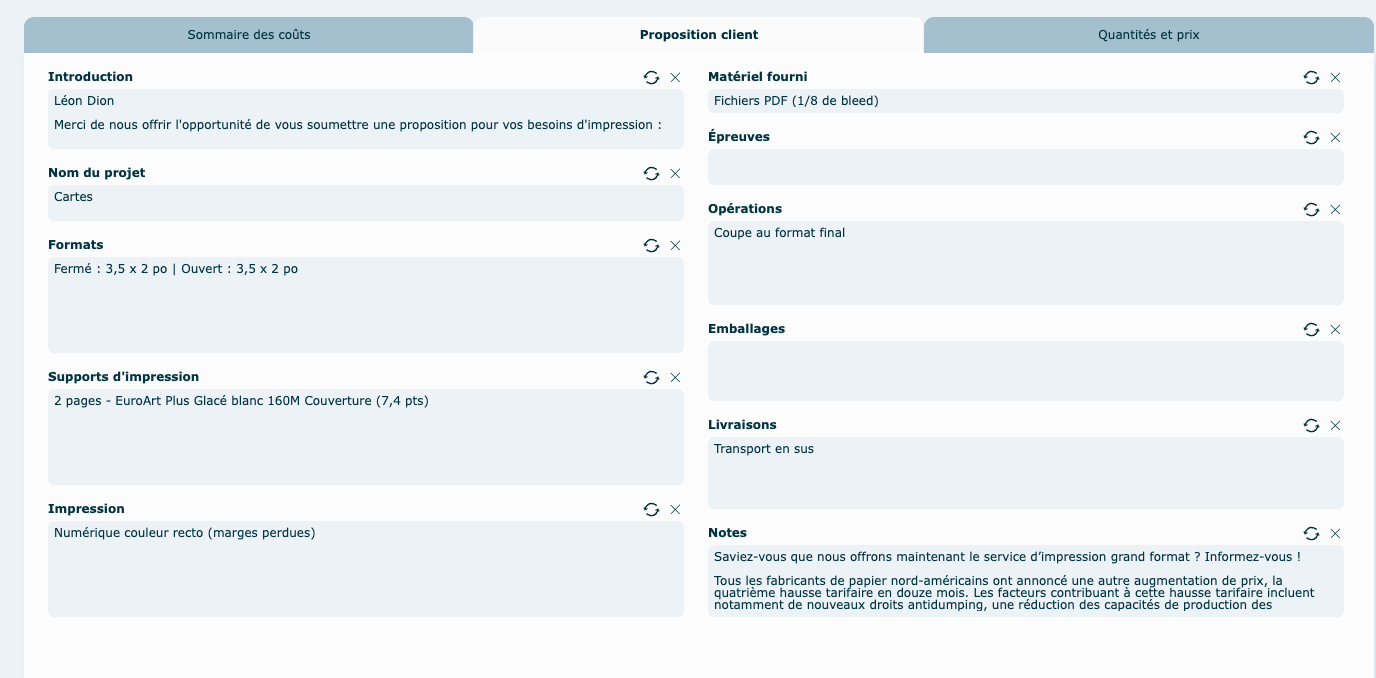
Cliquez sur l'onglet Proposition Client.
Révisez et modifiez aux besoin les informations. Le texte se génère de façon automatique une première fois. Pour ajuster du texte, cliquez dans la boîte, il deviendra orangé. Vous pouvez alors changer des termes ou ajouter des mots.
Pour revenir au texte original, appuyez sur la petite icône de rafraîchissement. Et pour le supprimer complètement et laisser la case vide, utilisez le petit X.


Quantités et prix
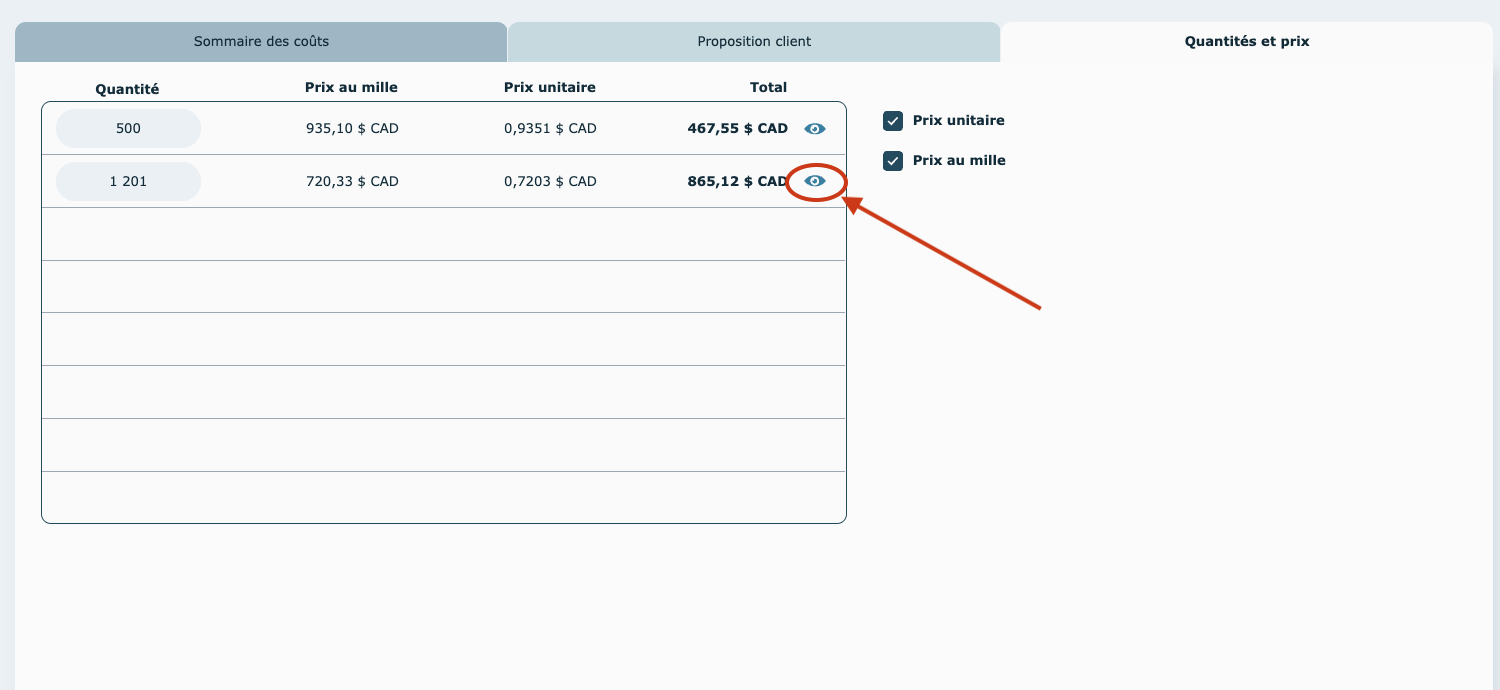
Cliquez sur l'onglet Quantités et prix pour visualiser les prix par quantités et les unités utilisées (prix unitaire ou au mille)
Vous pouvez masquer des options de quantité à votre client, simplement en cliquant sur le petit oeil au bout de la ligne.
Cliquez sur le bouton Actions en haut à droite pour Envoyer la proposition au client par courriel ou retourner à votre soumission par la flèche en haut à gauche.

Pour visualiser la proposition dans son ensemble (dans votre navigateur), avant de l'envoyer à votre client, cliquez sur le pdf et faire ouvrir, ou retournez dans votre soumission et utilisez le bouton Actions puis "Visualiser la proposition".
Actions diverses
En mode consultation, fenêtre de la Soumission
- Dupliquer
Si vous avez plusieurs items sur une soumission, une fenêtre ouvrira pour sélectionner ceux que vous voulez dupliquer. Si un seul item existe, il sera automatiquement dupliqué.

-
Supprimer
Si le bouton est grisé, impossible de faire la suppression.
-
Déclarer comme perdue
En mode liste, la ligne de soumission sera grisée. Il est possible de réactiver une soumission perdue.
-
Visualiser ou Imprimer Ceci ouvrira la proposition dans un nouvel onglet de votre navigateur. Vous pourrez ainsi la télécharger ou l'imprimer.

Si la soumission contient plusieurs items, la proposition client les affichera tous.
-
Déclarer comme modèle
N'importe quelle soumission peut être utilisée afin d'en faire un modèle.

Par item
-
Dupliquer
-
Réviser
Si le bouton est grisé, impossible de faire l'action.
-
Supprimer
Si le bouton est grisé, impossible de faire la suppression.
-
Créer dossier
Permet de créer un dossier de production pour un item.
Si le bouton est grisé, impossible de faire l'action.
