Courriels
Survol
L'envoi de courriel par interOP permet d'avoir un historique automatiquement classé par enregistrement de module dans votre logiciel.
Les envois de courriels se font toujours de la même façon et sont présents dans presque tous les modules.
Les modèles de courriels déjà remplit dans vos paramètres système vous ferons sauver du temps. Ils peuvent dicter un sujet, un corps ainsi que le nom de fichier à utiliser.
Envoi de formulaire par courriel
Champs
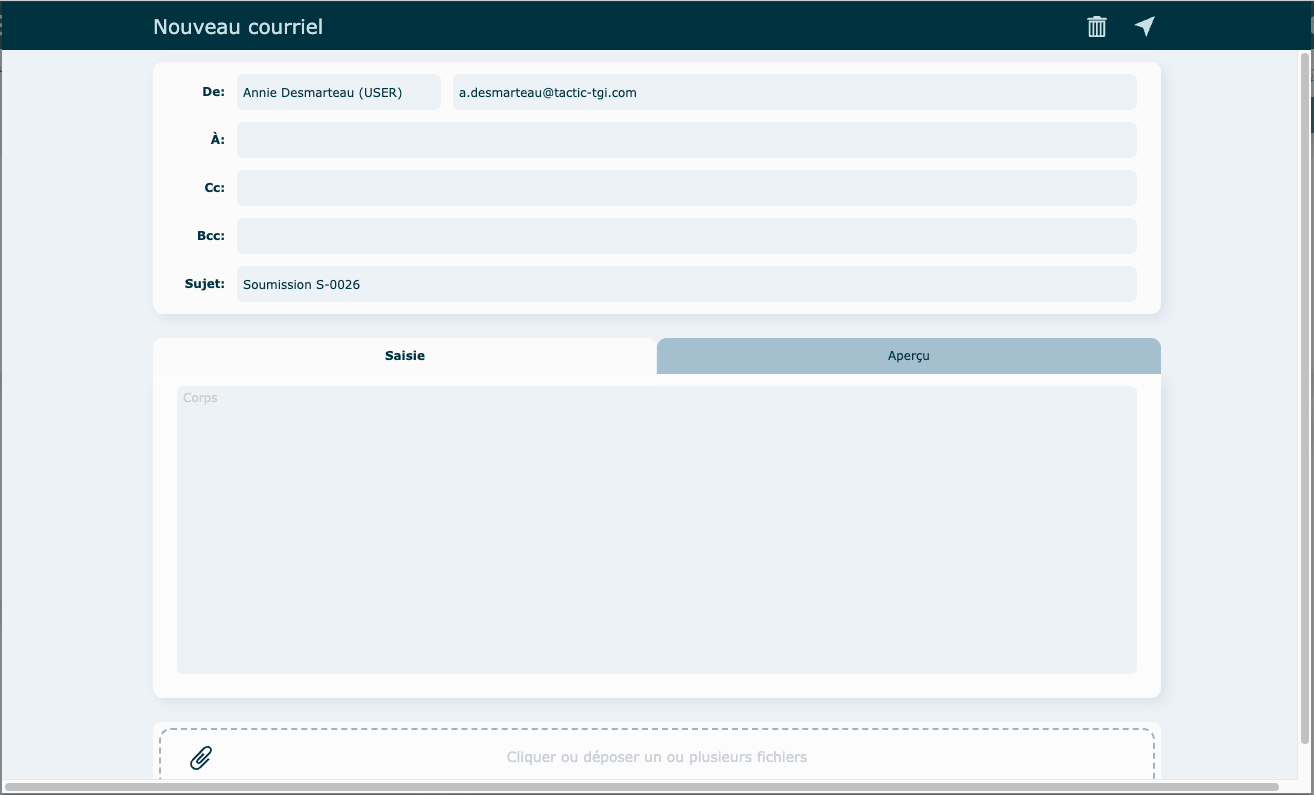
Par défaut, les champs suivants seront remplis, mais demeurent éditables :
- Expéditeur
- Destinataire
- Bcc (si l'option a été choisie dans les paramètres d'inclure le destinataire en Bcc)
- Sujet
- Corps
- PDF du formulaire
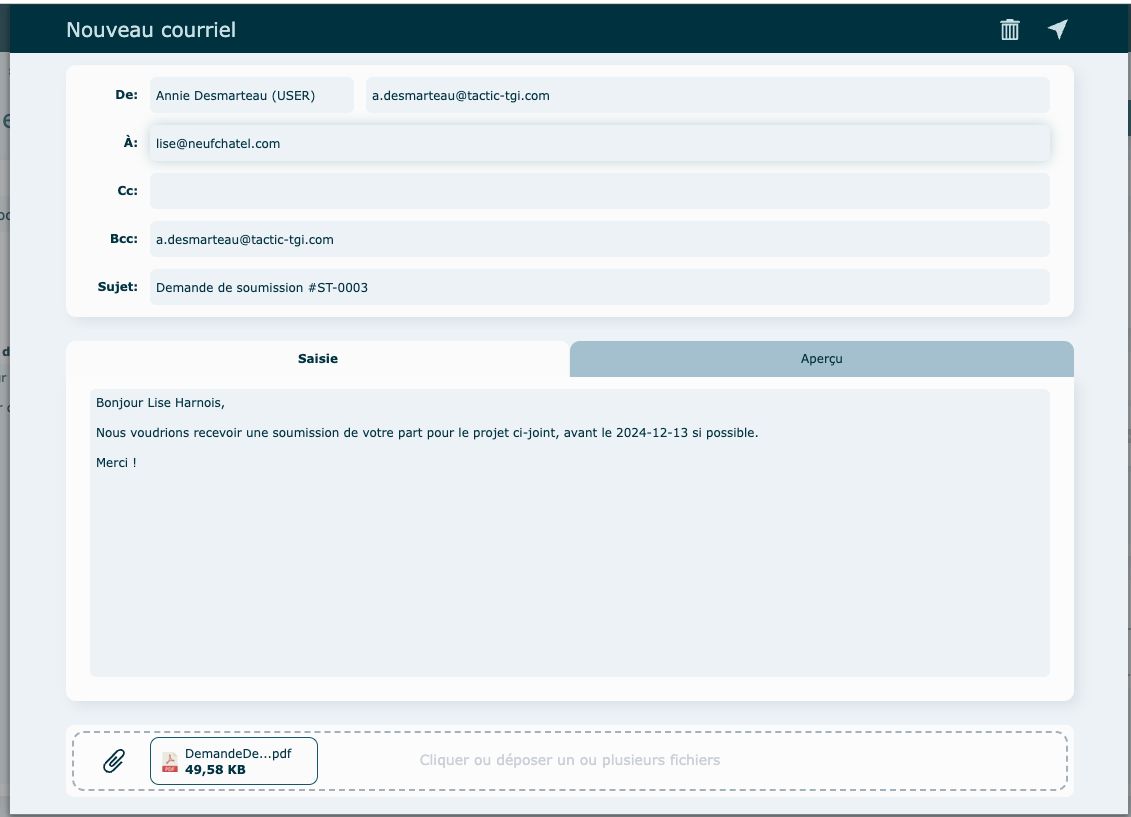
Il vous est possible d'éditer le corps du courriel dans l'onglet Saisie. L'onglet Aperçu permet de visualiser le courriel tel qu'il sera reçu par votre destinataire, incluant votre signature si présente.
Pièces jointes
Vous pouvez joindre des fichiers supplémentaires en déposant des fichiers ou en cliquant au bas de l'écran. Les actions habituelles de fichiers sont accessibles en cliquant sur les fichiers présents.
Certains formulaires sont complexes. Même si vous vous attendez à ce que toutes les informations soient bonnes, il est toujours sage de visualiser un fichier généré automatiquement si vous ne l'avez pas fait préalablement, surtout si le destinataire est votre client.
Actions
Dans le coin supérieur droit, la flèche envoie le courriel et la poubelle le supprime.
Exemple d'envoi d'une demande de Sous-traitance
Historique
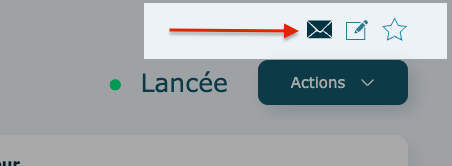
Vous pouvez consulter l'historique de courriel dans tous les modules qui peuvent en envoyer un en cliquant sur l'icône enveloppe.
Si un courriel y est présent, elle sera colorée.
Informations générales
-
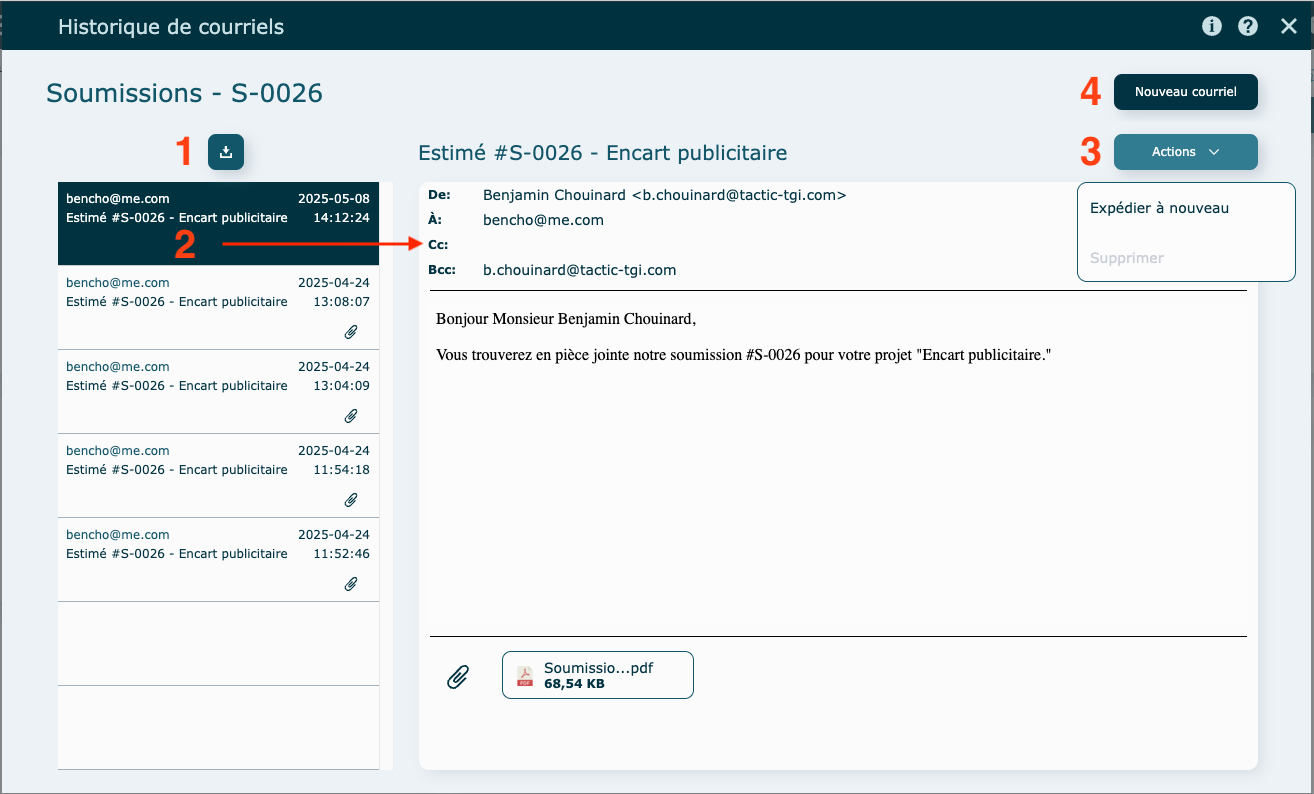
Cliquez pour un insérer un courriel supplémentaire sous forme de eml, qui est un format que vous pouvez généralement produire avec les logiciels de courriels.
-
Consultez un courriel
- Cliquez sur l'un des courriels afin d'afficher son contenu dans la partie de droite.
-
Actions
- Expédiez le courriel à nouveau s'il ne semble pas avoir été reçu par le destinataire.
- Supprimer (vous ne pouvez pas supprimer un courriel déjà expédié par le logiciel).
-
Envoyez un nouveau courriel manuel en lien avec la demande.