Utilisateurs
Survol
Avec ce module, gérez facilement l'accès de tous vos employés.
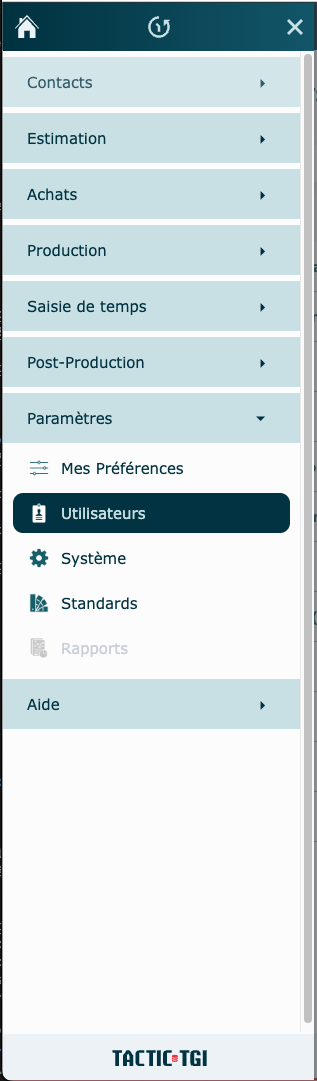
Ouverture du module en mode liste.
Par défaut, le filtre est à Actif.

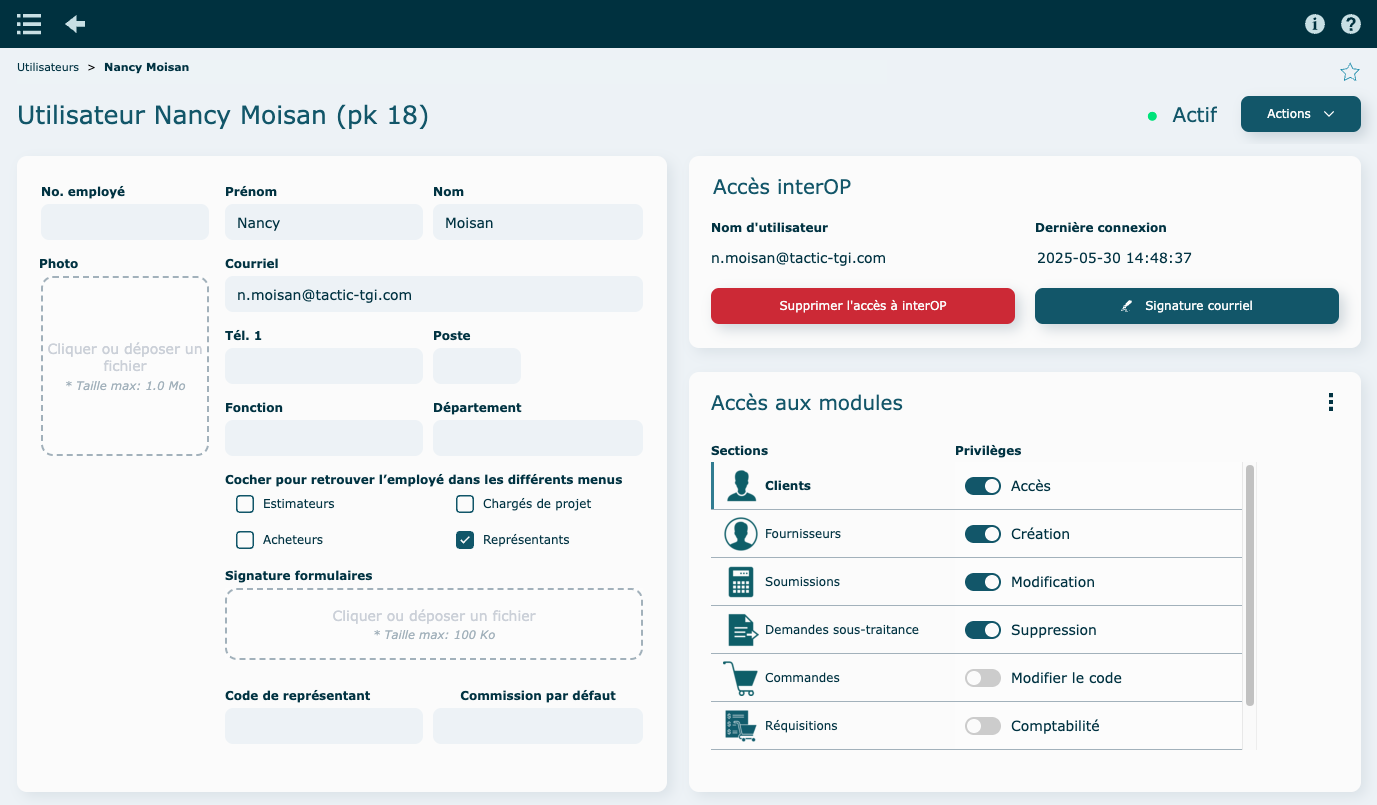
En mode consultation
La partie gauche présente les informations générales de l'usager.
La partie droite présente les divers accès à interOP.
Création d'utilisateur
-
Cliquez sur Créer un utilisateur
-
Remplir les 3 champs, ils sont obligatoires. Le courriel servira à envoyer un mot de passe temporaire et à plein de fonctions dans interOP, assurez-vous de bien l'inscrire !

-
Une fois la fiche créée, remplir les informations de base

-
Partie gauche
-
Entrer son nom, son courriel, sa fonction et son département.
-
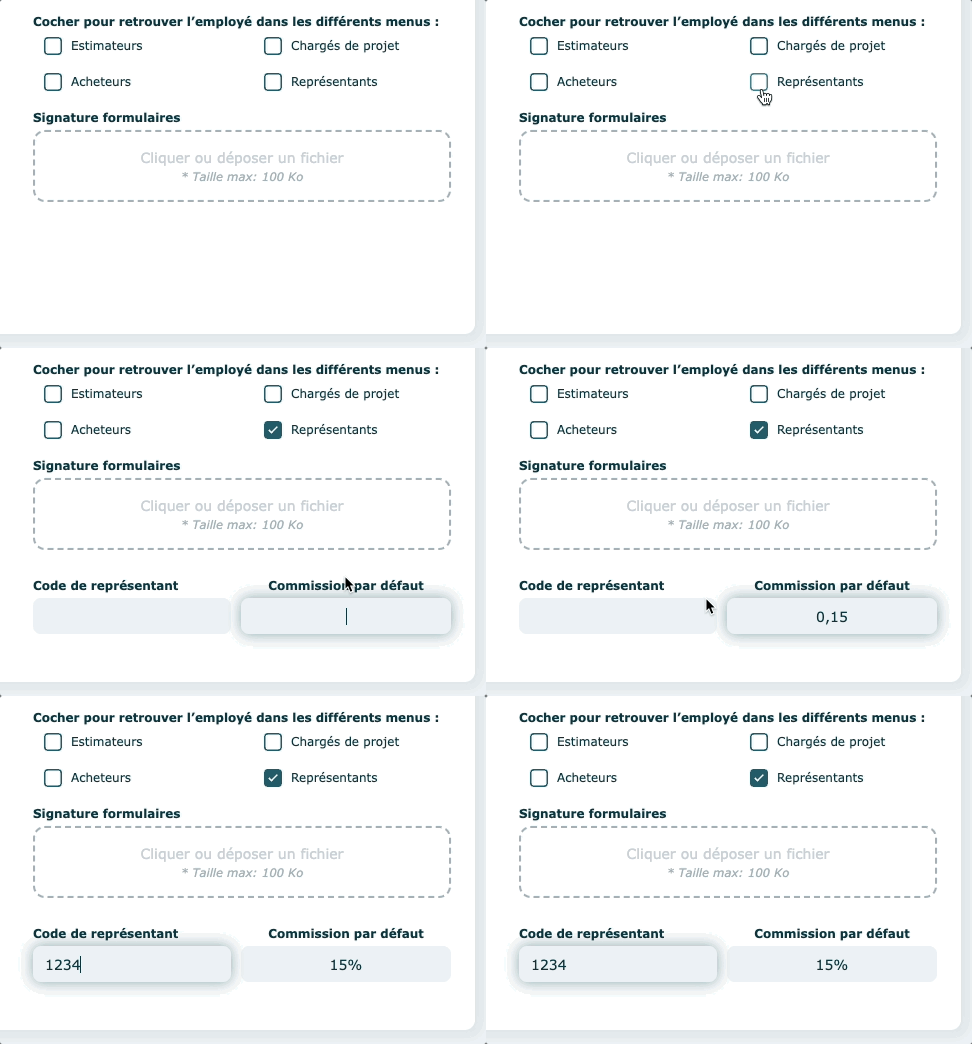
Cochez dans quel(s) menu(s) son nom doit se retrouver. Si la case représentant est cochée ; ne pas oublier d'inscrire son code de représentant et la commissions par défaut.
-
Facultatif Ajoutez un numéro d'employé.
-
Facultatif Ajoutez sa photo.
-
Facultatif Insérez sa signature ; qui sera utilisée dans les différents formulaires.
-
-
Partie droite
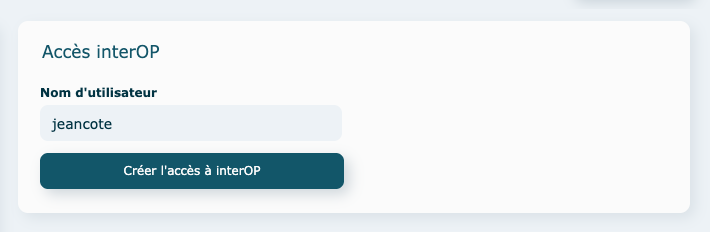
- Entrez un nom d'utilisateur qui servira à la connexion au système.
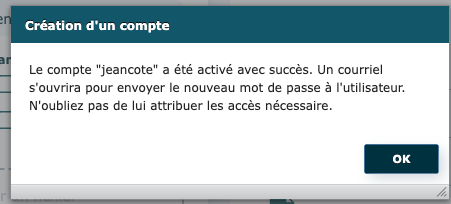
- Cliquez sur Créer l'accès à interOP. Un courriel s'ouvrira pour faire parvenir à l'utilisateur son mot de passe lors de sa première connexion.
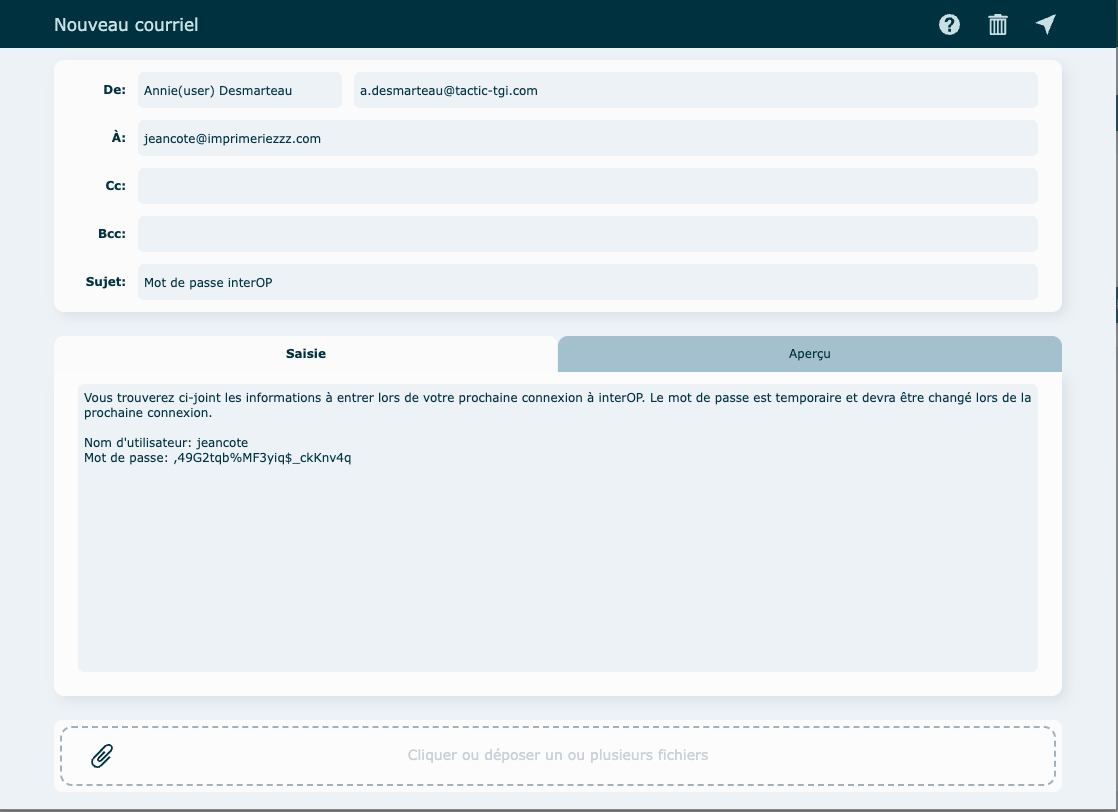
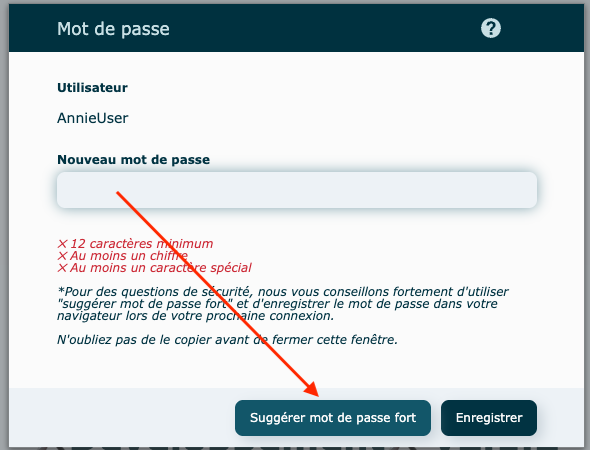
- À noter que quand l'utilisateur se connectera la première fois, il devra ensuite choisir un nouveau mot de passe.
Idéalement, utilisez l'outil pour générer un mot de passe fort, pour plus de protection de votre base de données.

-
Accès & privilèges aux modules
- Pour attribuer les accès aux différents modules, 3 choix sont possibles :
1. Copier les accès d'un autre utilisateur : cliquez sur le bouton par le menu, puis sélectionnez l'utilisateur :
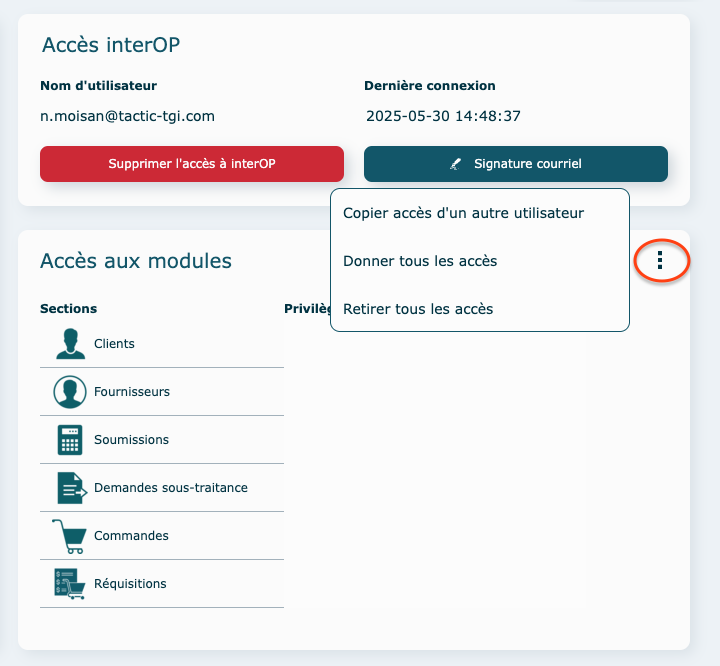
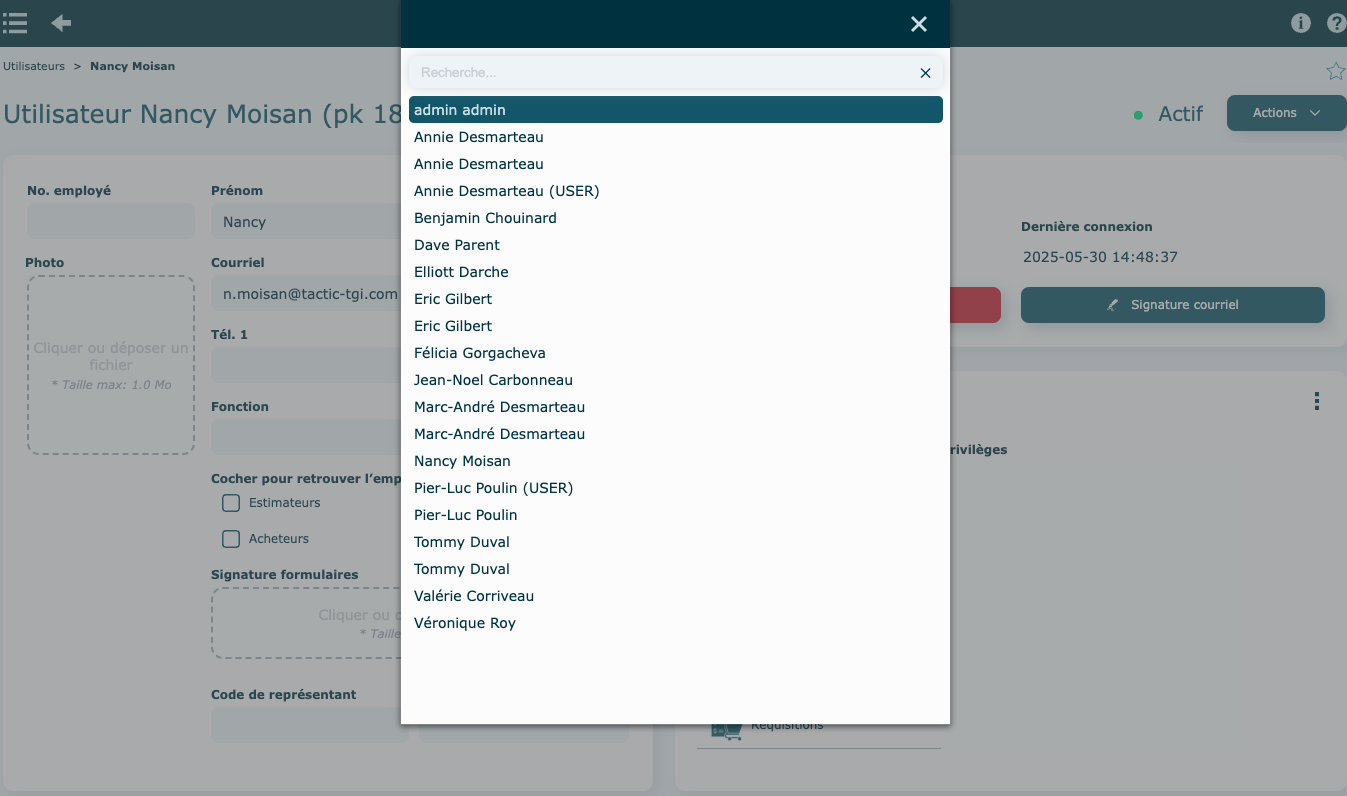
2. Donner tous les accès (par le menu)
Dans ce même menu, vous pourrez aussi retirer les accès complet en un seul clic, pour pouvoir les resélectionner manuellement par la suite.
3. Attribuez à l'usager, pour chacune des sections, les privilèges dont il aura besoin.
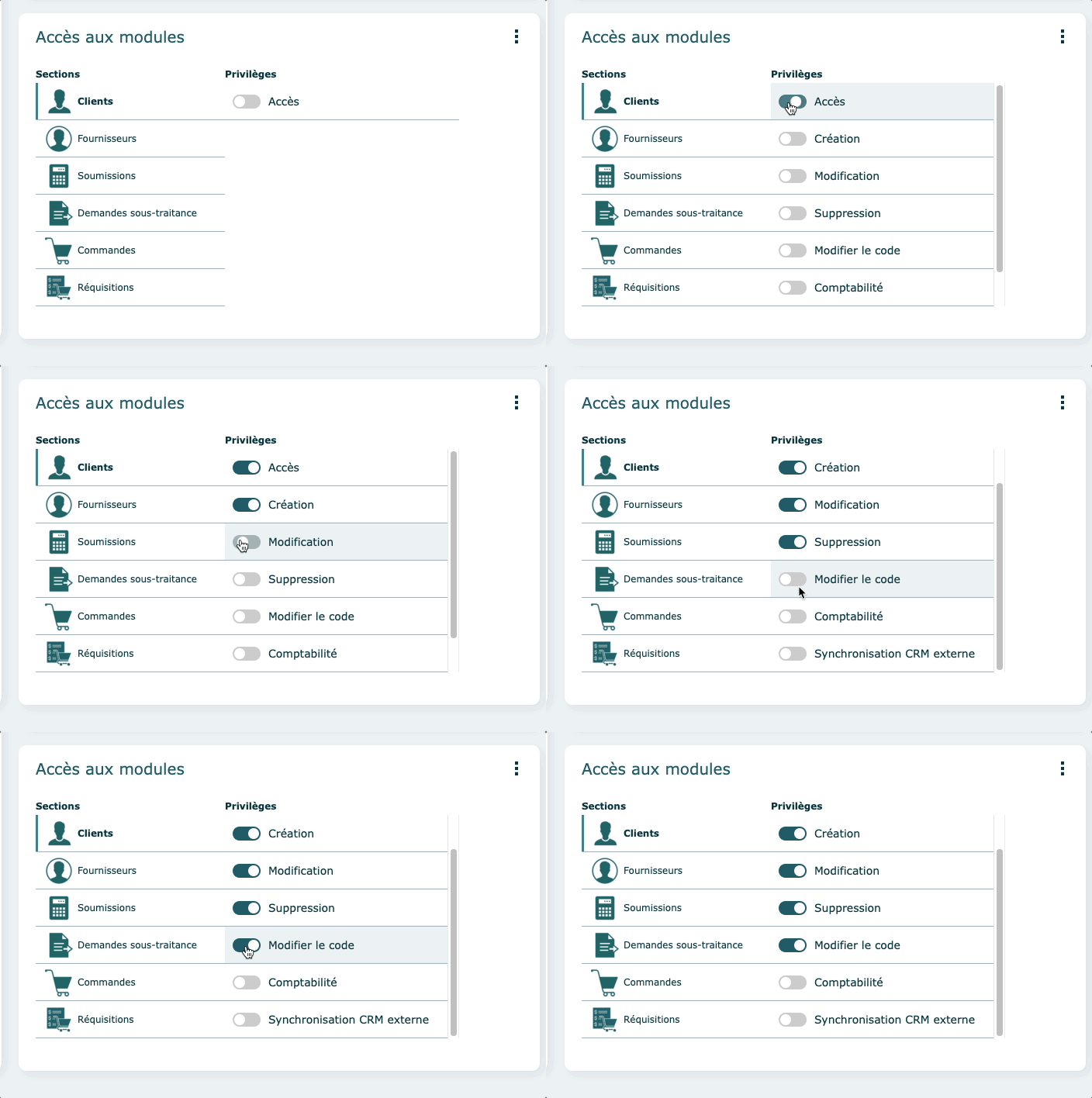
4. Autres informations
Ajoutez une signature courriel lors d'envoie de courriel en texte ou en html.
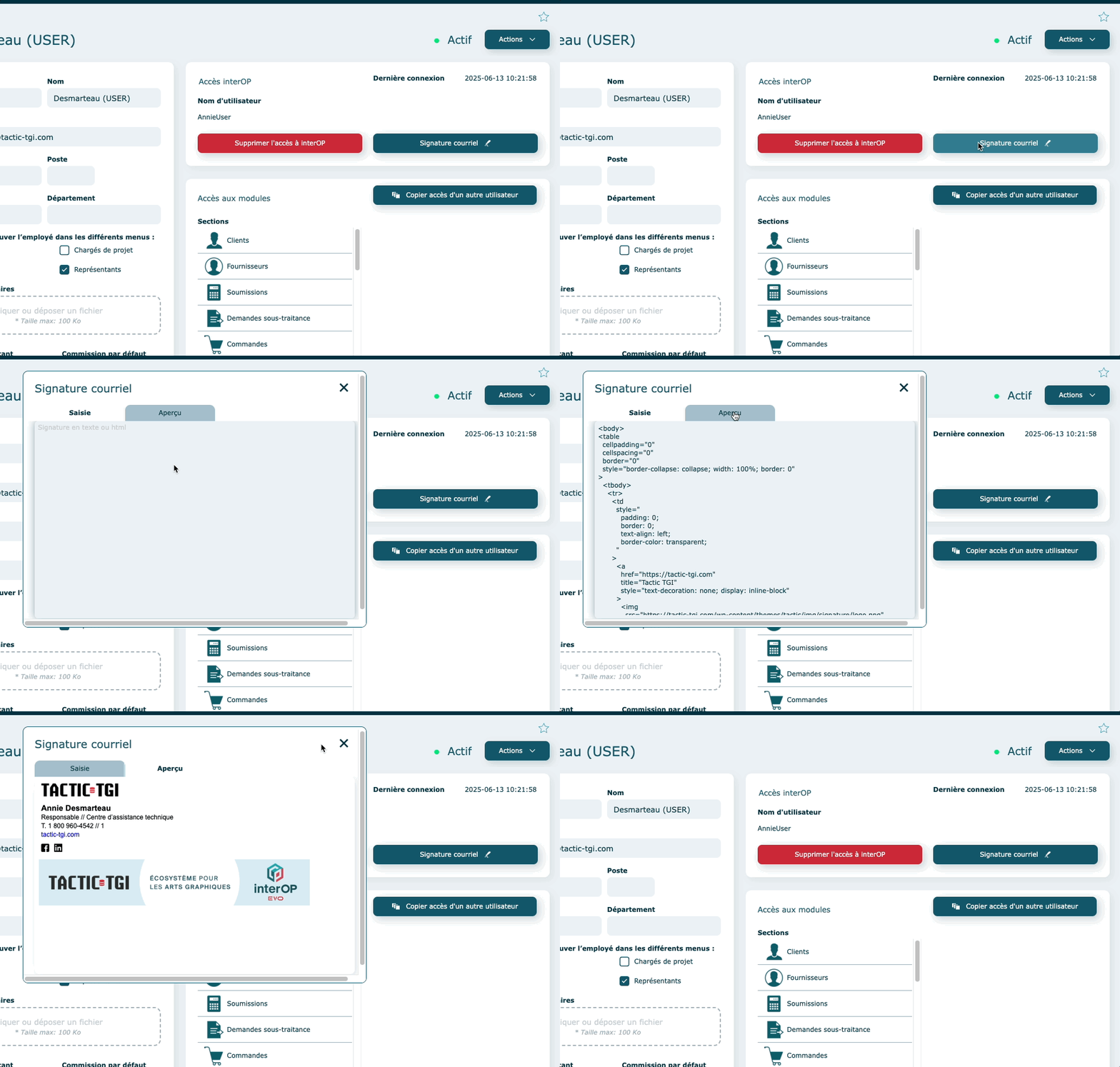
Modifier un utilisateur ou ses accès
À moins d'un changement de nom de compte Filemaker (où à ce moment, une désactivation du compte est requise), simplement modifier les informations directement dans la fiche de l'utilisateur.
Aucun enregistrement n'est nécessaire.
Suppression
Utilisez le bouton rouge Supprimer l'accès à interOP dans la fiche de l'utilisateur pour lui enlever l'accès.
Actions diverses
En mode consultation
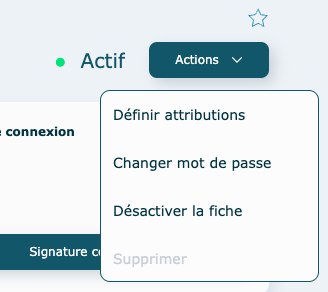
- Changer le mot de passe
- Désactiver la fiche
Définir attributions
Cette partie est en lien avec la Saisie de temps.
Permet de définir des tâches, équipements et opérations liés à l'employé afin qu'il ne voit pas des informations qu'il ne devrait pas ou qui sont non pertinents pour lui.
Exemple : Un pressier pourrait être attribué aux équipements numériques seulement, puis voir seulement les tâches d'impression des dossiers et les tâches connexes comme : la calibration de machine, l'entretien, l'inventaire , etc.
