Rapports
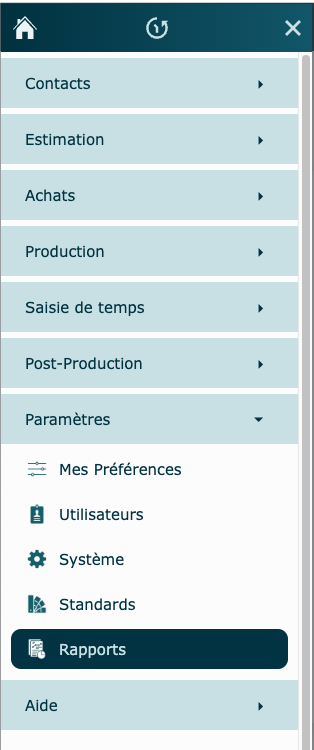
L'écran des rapports est accessible à partir du menu principal, dans la section Paramètres.
Afin d'avoir accès aux différents rapports, vos privilèges utilisateurs doivent vous le permettre.
Dossier

Prix de revient sommarisés
Rapport permettant d'avoir une vue d'ensemble de tous vos dossiers.
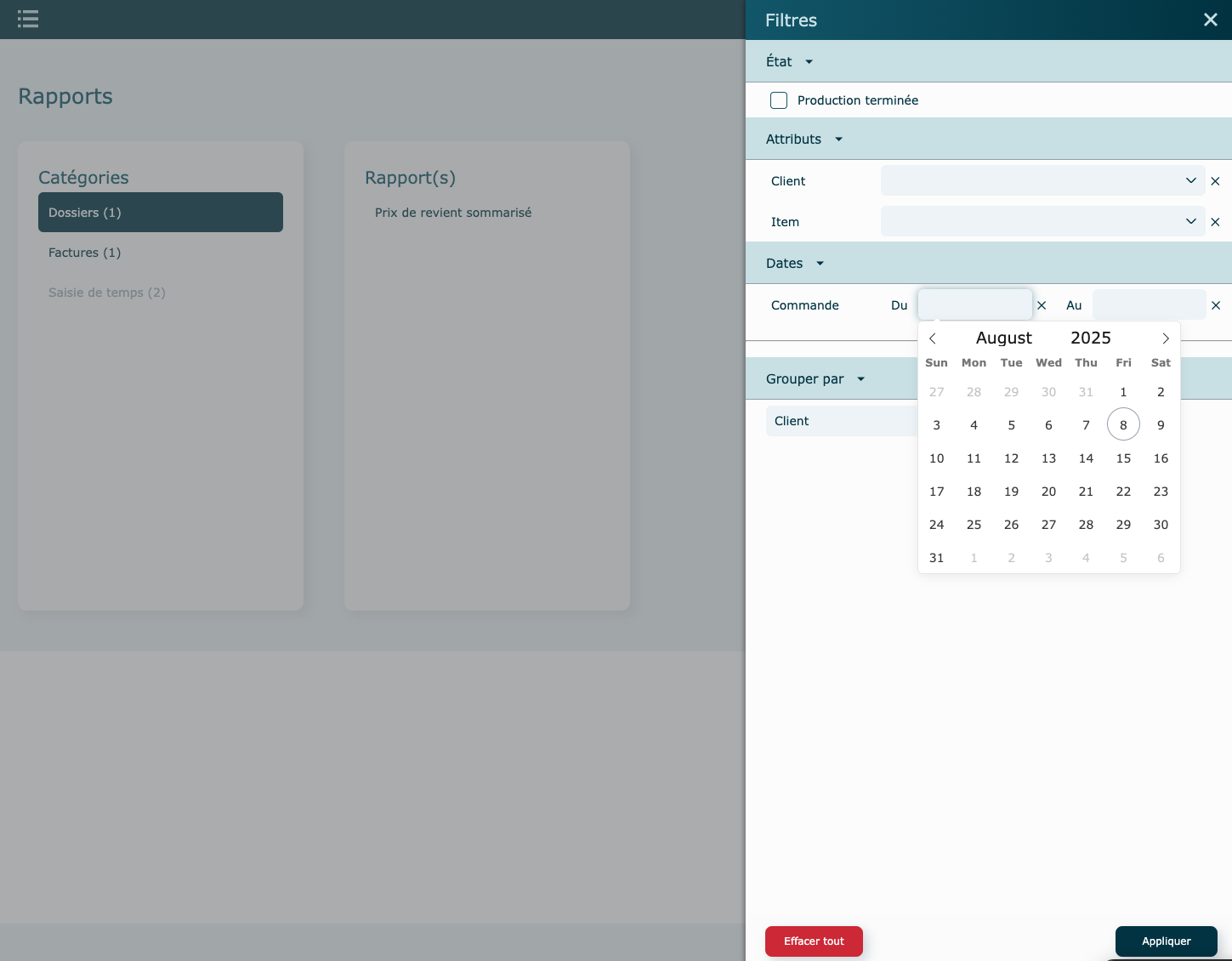
Ouverture du rapport sur la fenêtre Filtres. Les filtres permettent de générer le rapport.
-
Déterminez les critères et cliquez sur Appliquer.
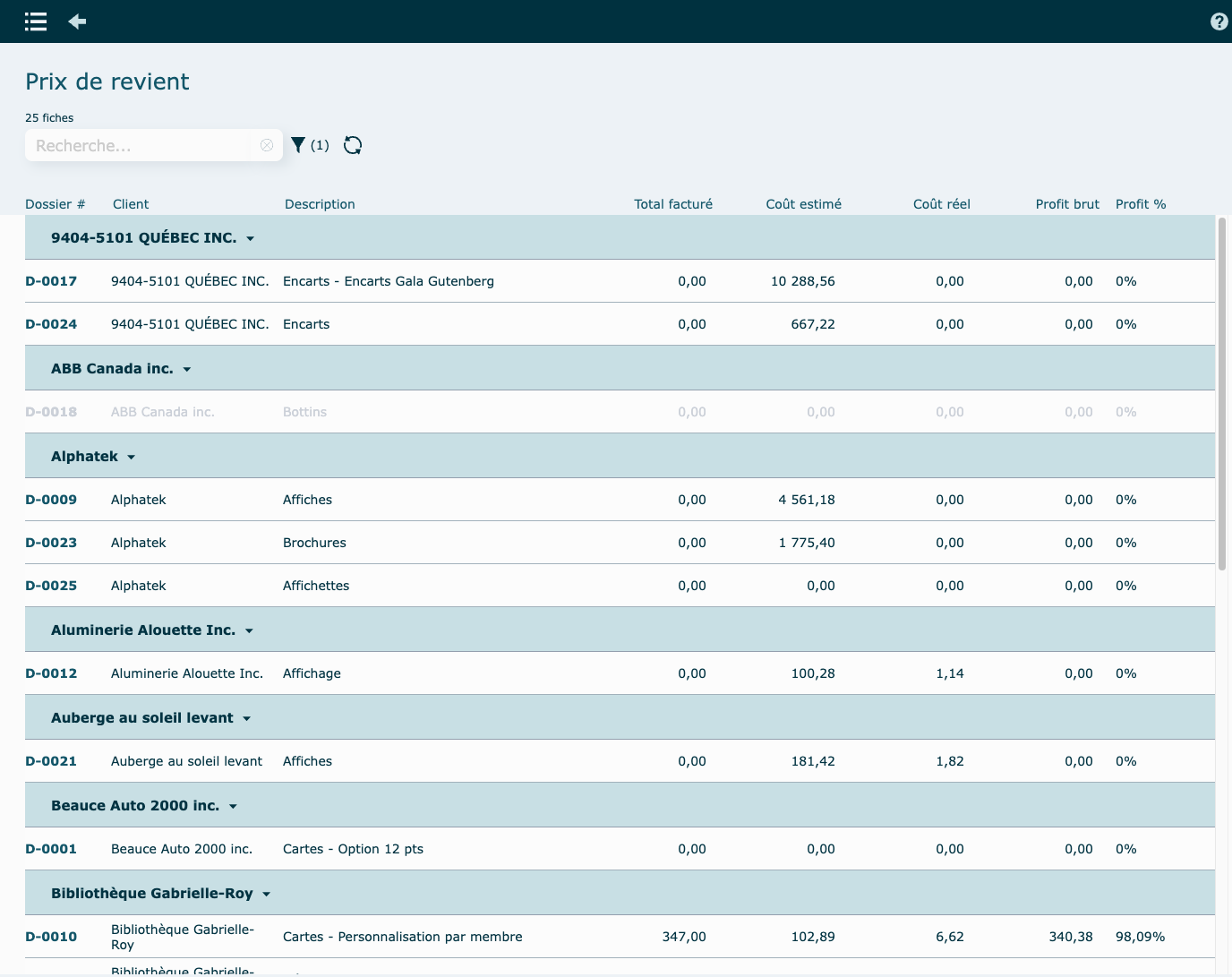
Une ligne grisée indique que le dossier n'a pas été lancé en production.
Consultez le dossier lié en cliquant sur sa ligne, puis vous pourrez consulter le prix de revient de celui-ci en allant dans le menu Actions du dossier, puis Ouvrir prix de revient.
Une fois le rapport généré, vous pouvez retourner dans le filtre pour changer des paramètres ou bien chercher un travail en particulier, par le filtre du haut.
Résultat du rapport ⤵️
Facturation
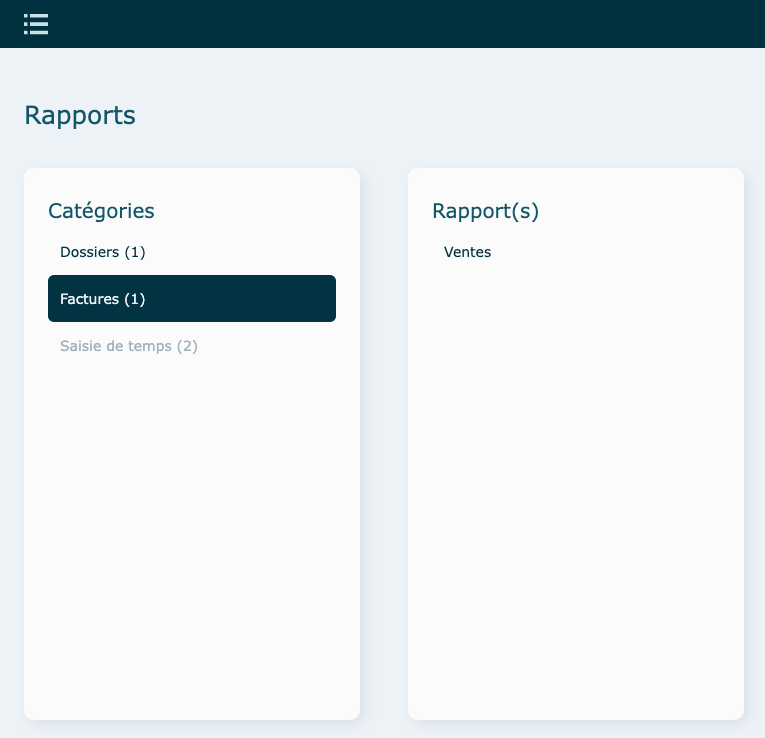
Ventes
Rapport de ventes détaillées.
Ouverture du rapport sur la fenêtre Filtres. Les filtres permettent de générer le rapport.
-
Déterminez les critères et cliquez sur Appliquer.
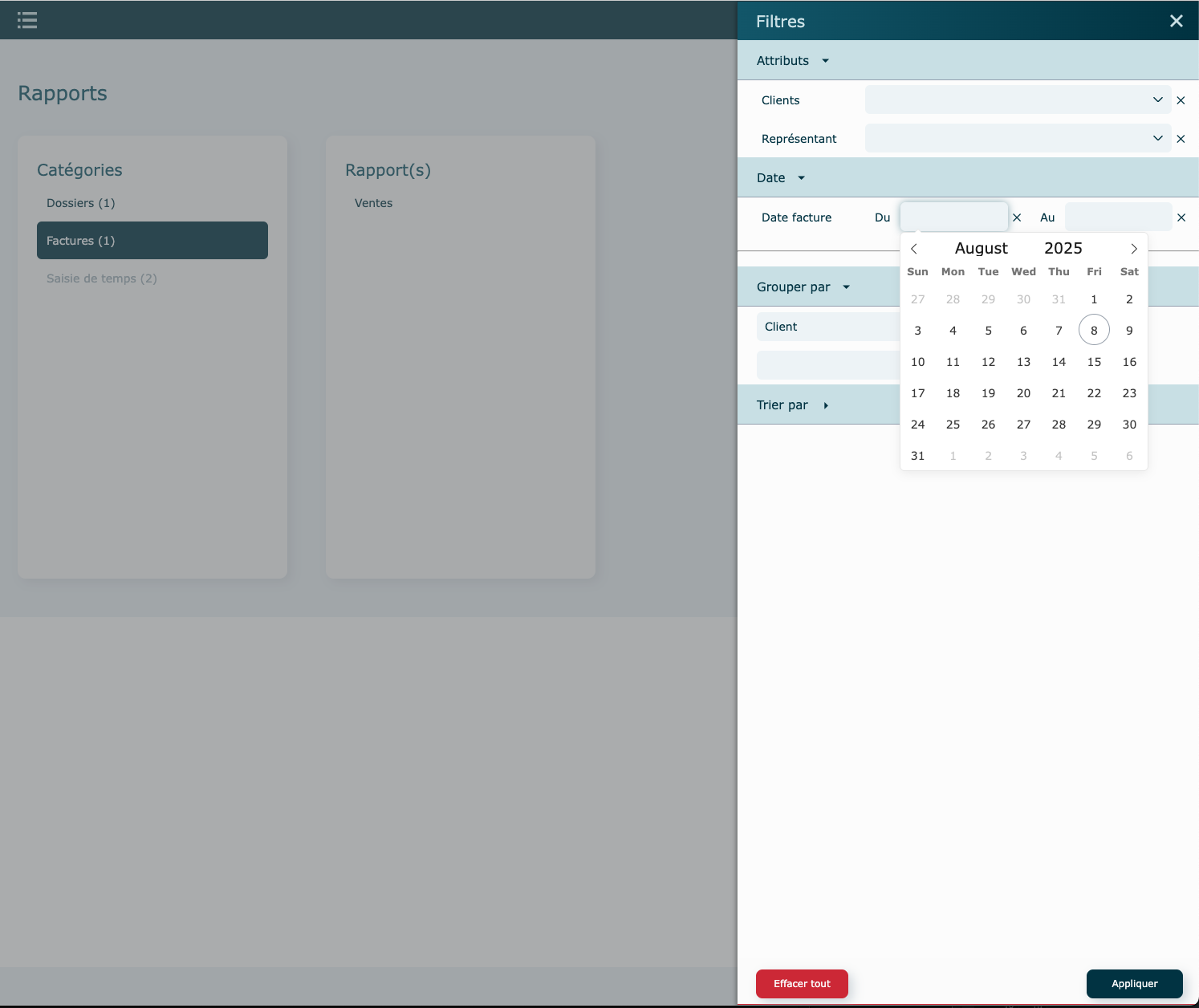
Vous pourrez valider les ventes du mois et/ou de l'année, pour un client en particulier ou pour tous les clients, etc.
Pour aller à la facture liée, cliquez sur la ligne correspondante.
Une fois dans le rapport, vous pouvez changer le filtre pour recréer un nouveau rapport ou chercher une facture directement par le filtre du haut.
Par le menu Actions en haut à droite, pour pourrez imprimer votre rapport (et le sauvegarder en pdf au besoin).
Résultat du rapport ⤵️
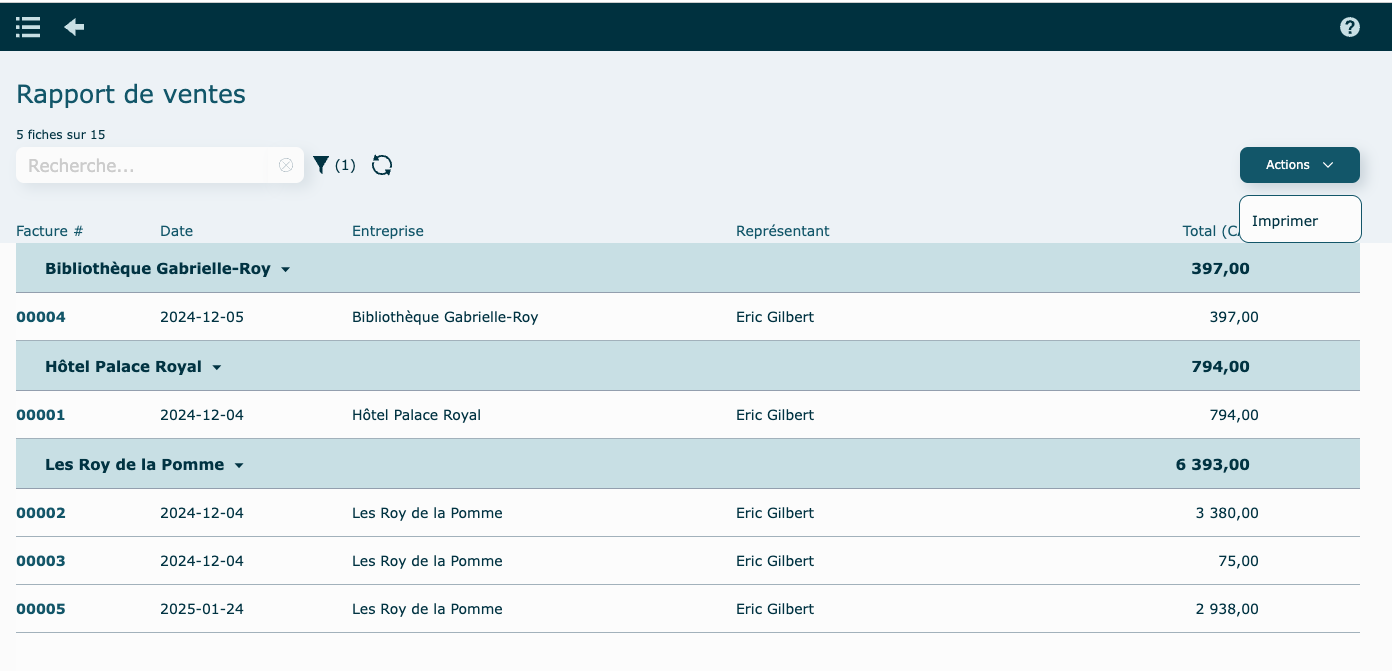
Actions
- Imprimer
Saisie de temps

Paie - Détail
Ouverture du rapport sur la semaine en cours.
Les filtres permettent de générer le rapport.
-
Cliquez sur Filtres pour modifier les critères et cliquez sur Appliquer.
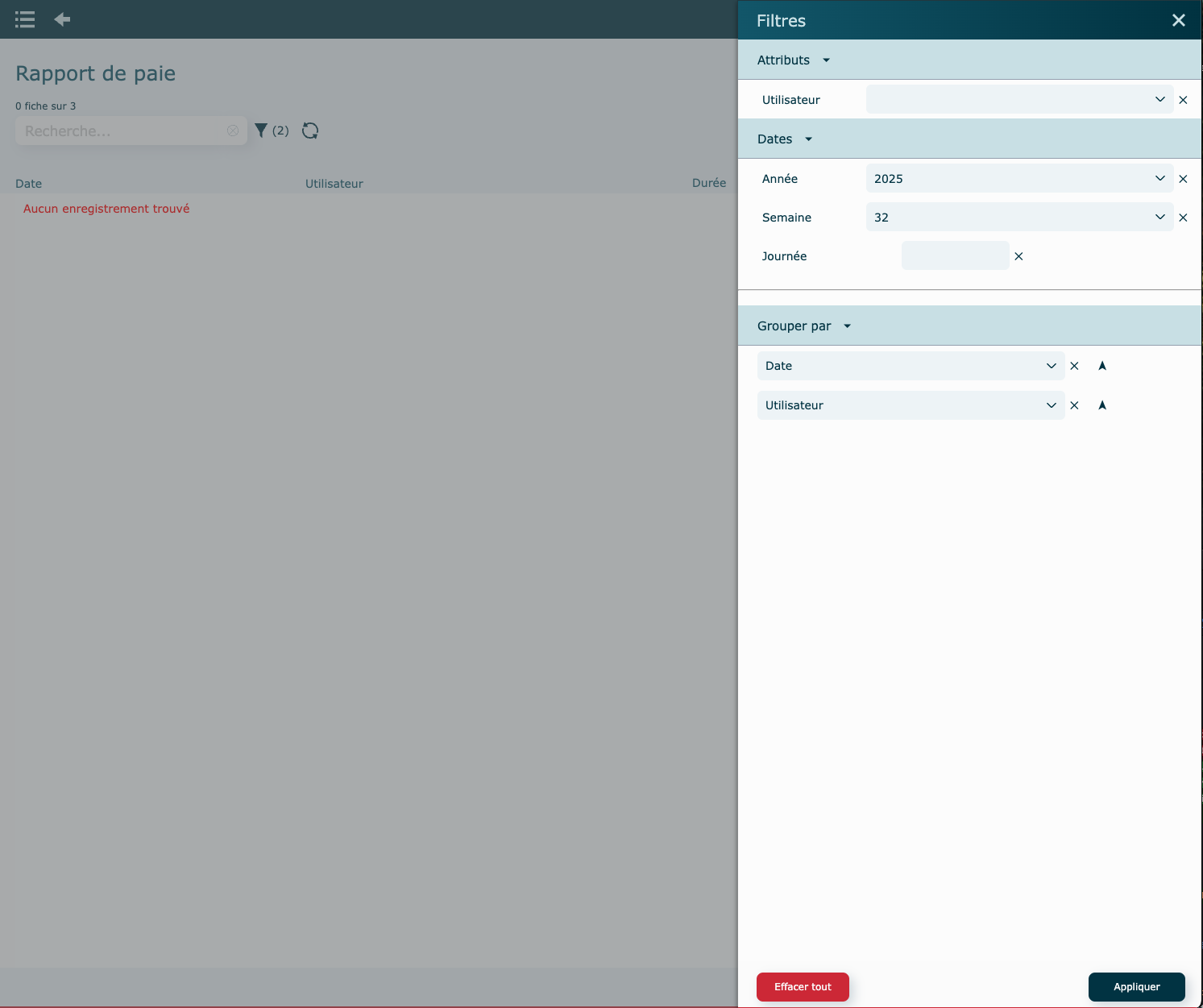
Résultat du rapport pour une semaine de 2025 ⤵️
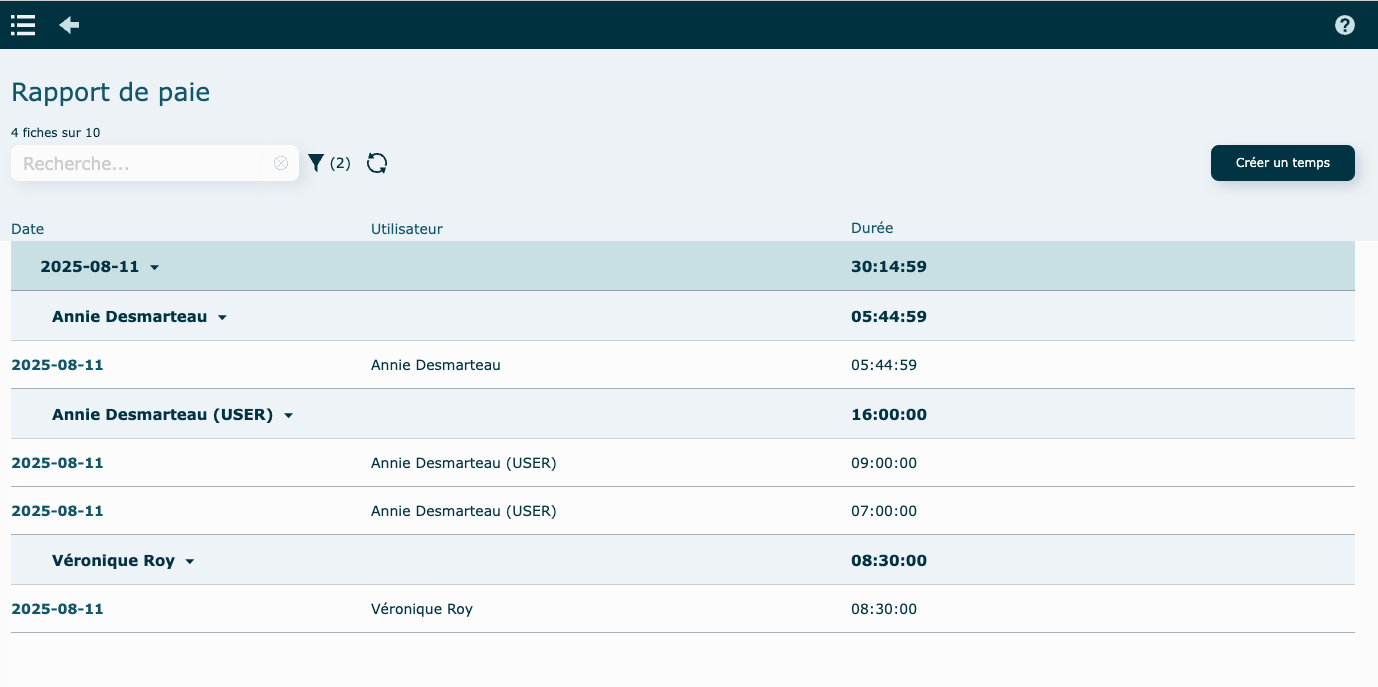
Modification/Suppression d'un punch
Pour modifier un punch, cliquez directement sur la ligne correspondante.
Tous les champs affichés à l’écran sont modifiables.
Cette fenêtre permet également de supprimer un enregistrement, au besoin. Par exemple : l'employé a oublié de terminer sa journée, vous pouvez l'éditer facilement ici :
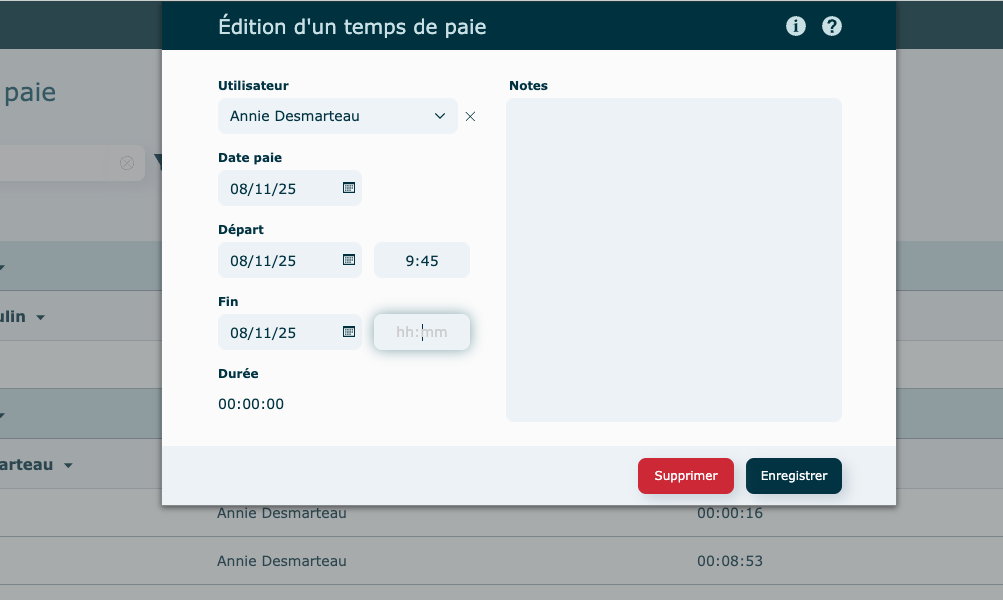
Création d'un punch
Cliquez sur le bouton Créer un temps.

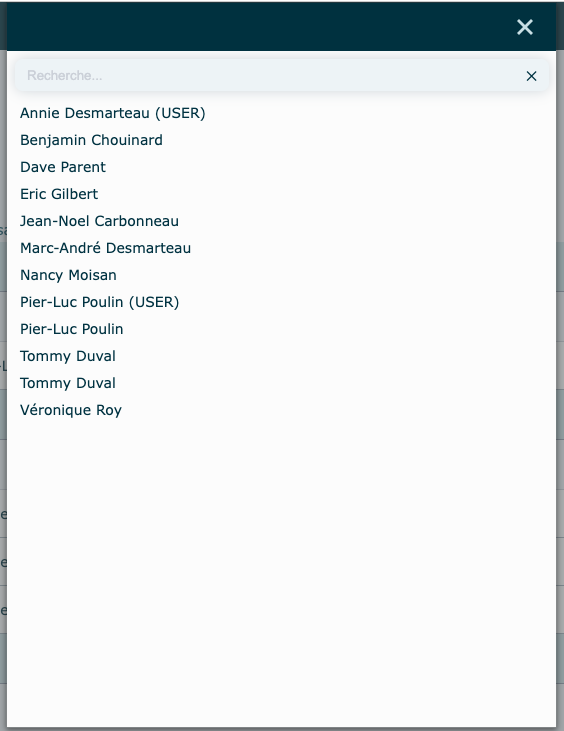
Sélectionnez un utilisateur.
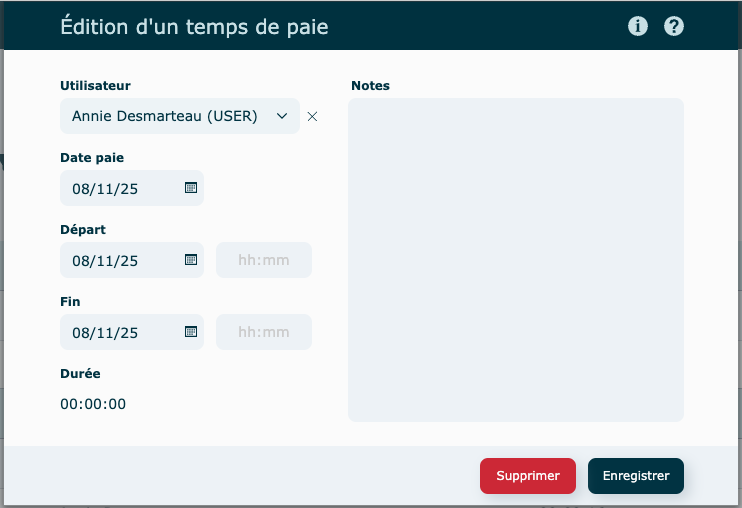
Remplir les informations à l'écran et cliquez sur Enregistrer.
Paie - Sommaire Semaine
Ouverture du rapport sur la semaine en cours pour tous les employés.
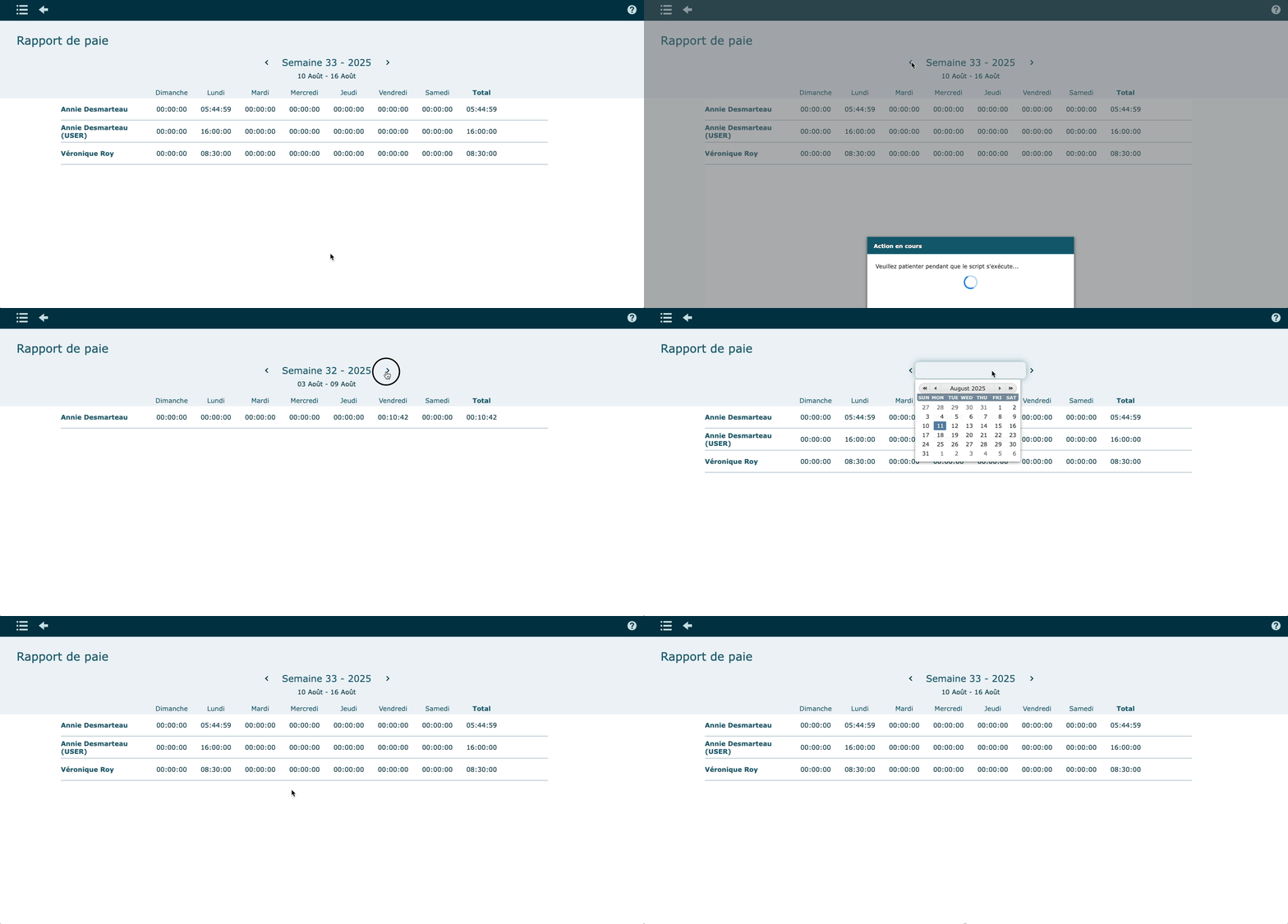
Il vous est possible de naviguer d'une semaine à l'autre en utilisant les flèches ou de choisir une date précise, en cliquant sur le rectangle entre les 2 flèches, pour afficher sa semaine.